
Blender Asset Studio
Crea y previsualiza recursos 3D con Orca y Blender.
Crear recursos en un espacio de trabajo dedicado
Blender Asset Studio te permite pedir a Orca que cree y mejore recursos 3D desde el chat. Al iniciarlo, Orca abre Blender en segundo plano y se conecta a un espacio de trabajo privado para el proyecto de Godot actual. Este espacio está separado de cualquier documento de Blender que ya tengas abierto.
Asset Studio requiere Orca 1.9.0 o posterior y Blender 5.2+. Descarga Orca desde GitHub Releases; la Godot Asset Store puede ofrecer una versión anterior. Orca incluye su propio conector limitado para Blender, así que este flujo no necesita Blender Lab, un servidor MCP ni instalar Python por separado.
Configurar Asset Studio
- Abre Blender Asset Studio.
En Godot, abre Orca → Ajustes → Extensiones y haz clic en Start asset workspace. Orca comprueba la selección guardada, el ajuste de Blender de Godot y las ubicaciones de instalación conocidas.
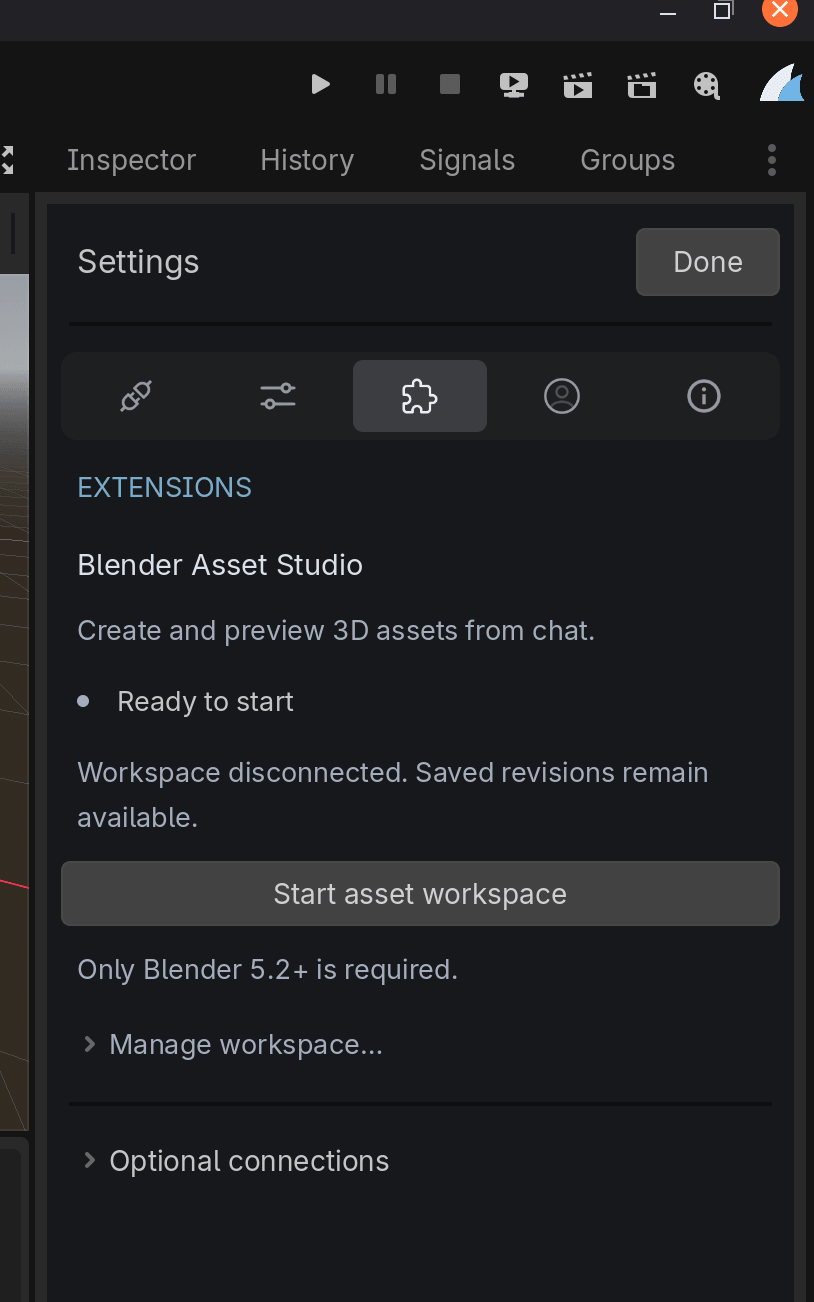
Inicia el espacio de trabajo de activos dedicado desde Blender Asset Studio. - Deja que Orca encuentre Blender.
Despliega Manage workspace… para ver la selección actual y los controles de instalación. Si Orca encuentra una instalación, la selecciona y abre la confirmación de inicio. Si encuentra varias, elige una. Si no encuentra ninguna, usa Choose Blender… para buscar una instalación personalizada o portable, o descarga Blender y haz clic en Check for Blender para volver a buscar. Después de elegir entre varios resultados o buscar una instalación manualmente, haz clic en Start asset workspace para abrir la confirmación.
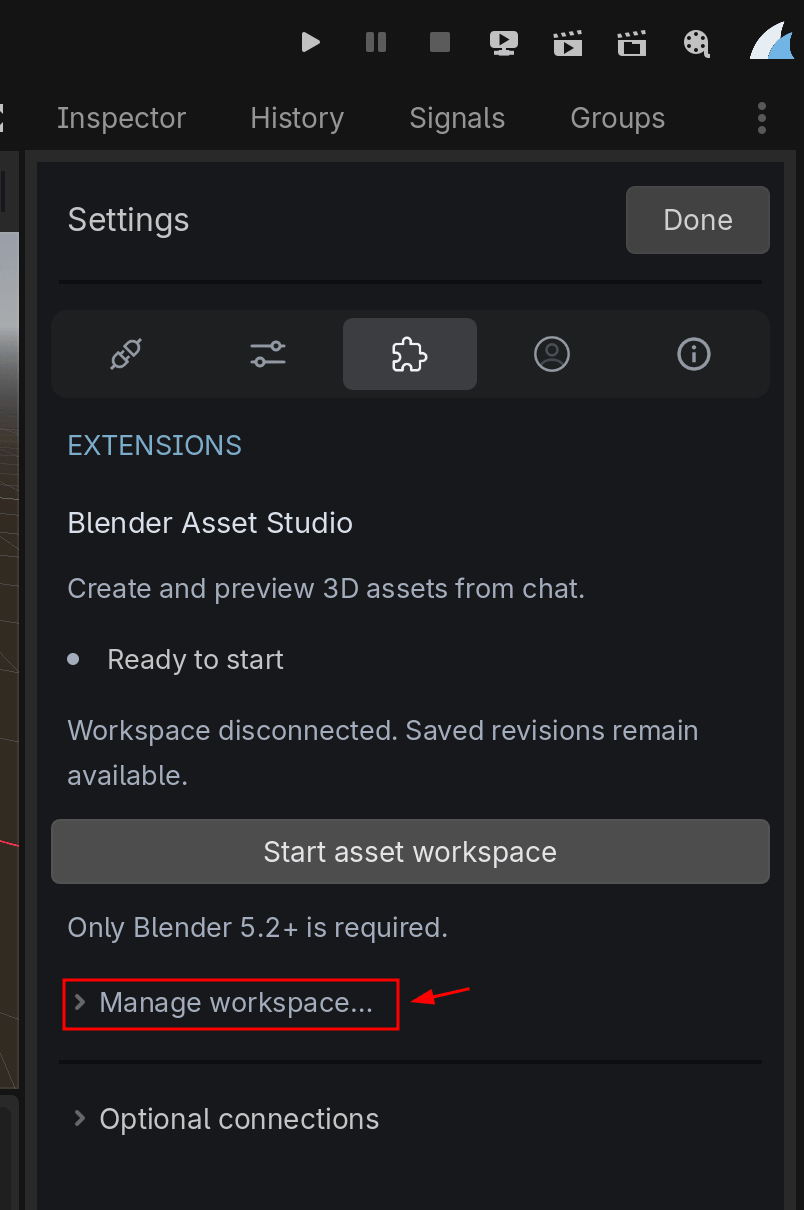
Despliega Manage workspace… para ver los controles de Blender. 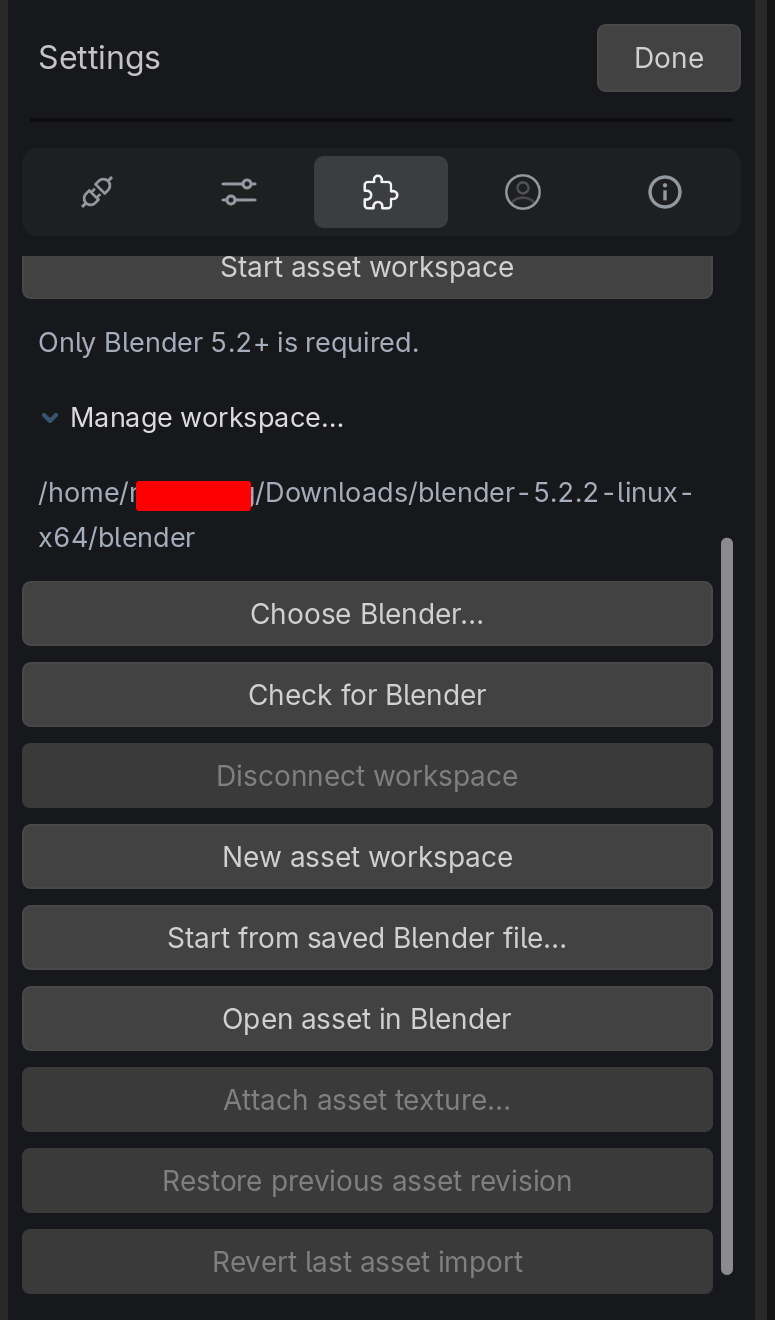
Elige una instalación manualmente o vuelve a buscar Blender. - Revisa e inicia el espacio de trabajo. Comprueba el Blender seleccionado en la confirmación y haz clic en Start workspace. Orca inicia Blender en segundo plano y deja intactos los documentos de Blender que ya tengas abiertos.
- Espera a que aparezca Workspace ready. Orca valida la conexión antes de confirmar que está lista. Haz clic en Volver al chat; se conserva el borrador.
Workspace ready confirma la conexión con Blender, pero no habilita las herramientas de agente del modelo ni concede permisos de edición. Si Orca no puede usar las herramientas de Blender, comprueba que estás en modo Work y que el perfil del modelo ofrece herramientas de agente. Orca Cloud puede requerir el despliegue del backend correspondiente y una actualización del catálogo de modelos.
Crear y revisar
Elige el modo Work y describe el recurso y los cambios que quieres. Por ejemplo: «Crea una caja de ciencia ficción de pocos polígonos con material metálico azul, previsualízala y expórtala para Godot». Orca envía a Blender operaciones tipadas y acotadas —no código Python arbitrario generado— y muestra los resultados en el chat.
Los cambios del espacio de trabajo requieren revisión de forma predeterminada. Usa la tarjeta de propuesta para inspeccionar y aprobar una edición. También puedes inspeccionar el espacio de trabajo actual o preguntar a Orca qué operaciones de recursos están disponibles.
Previsualizar el recurso
Pide a Orca que previsualice el recurso. En la tarjeta, arrastra con el botón izquierdo para orbitar, con Shift y el botón izquierdo o el botón central para desplazar, y usa la rueda o el gesto de pellizco para acercar o alejar. Elige Enmarcar o pulsa F para centrarlo, usa Restablecer para volver al ángulo inicial o amplía la vista previa.
Exportar a Godot
Cuando el recurso esté listo, pide a Orca que lo exporte como GLB. Orca prepara y valida la exportación y después ofrece una importación independiente para revisar en tu proyecto de Godot. Comprueba el destino y el estado de los archivos existentes antes de aprobarla. La importación no coloca automáticamente el recurso en una escena.
Para colocar un recurso importado, usa la acción de colocación revisada en una escena Node3D limpia y compatible. Godot aplica la colocación como una acción nativa de Deshacer y la deja pendiente de guardar; guarda la escena cuando quieras.
Permisos del espacio de trabajo
Auto apply del espacio de trabajo es una confirmación opcional e independiente para Asset Studio. Si se activa, puede cubrir ayuda, inspección, edición, vista previa y exportación, pero no autoriza importar a Godot ni colocar recursos en una escena. La opción recordada solo se aplica al proyecto exacto. Auto apply para scripts y los permisos de Blender en vivo no conceden permisos para el espacio de trabajo. Consulta Alcance y permisos de Auto apply para obtener más información.
Las revisiones guardadas del espacio de trabajo siguen disponibles aunque Blender se desconecte. Usa Gestionar espacio de trabajo… para recuperar el espacio y acceder a otros controles avanzados.