Instalar Orca
Instala Orca en tu proyecto de Godot y mantén el plugin actualizado.
Instalar Orca
- Descarga el ZIP.Descarga
orca-v1.9.0.zipdesde GitHub Releases para obtener la última versión. La Godot Asset Store ofrece actualmente la 1.8.0; usa GitHub para Blender Asset Studio y la creación en vivo. - Extráigalo a su proyecto.Mueva ZIP a la carpeta raíz de su proyecto Godot y extráigalo allí. El complemento debe estar en
addons/orca/. Si no es así, mueva la carpetaorcaextraída a la carpetaaddons/de su proyecto. - Habilite el complemento.Abra su proyecto en Godot 4.7.2. Ir a Proyecto → Configuración del proyecto → Complementos y habilite Orca
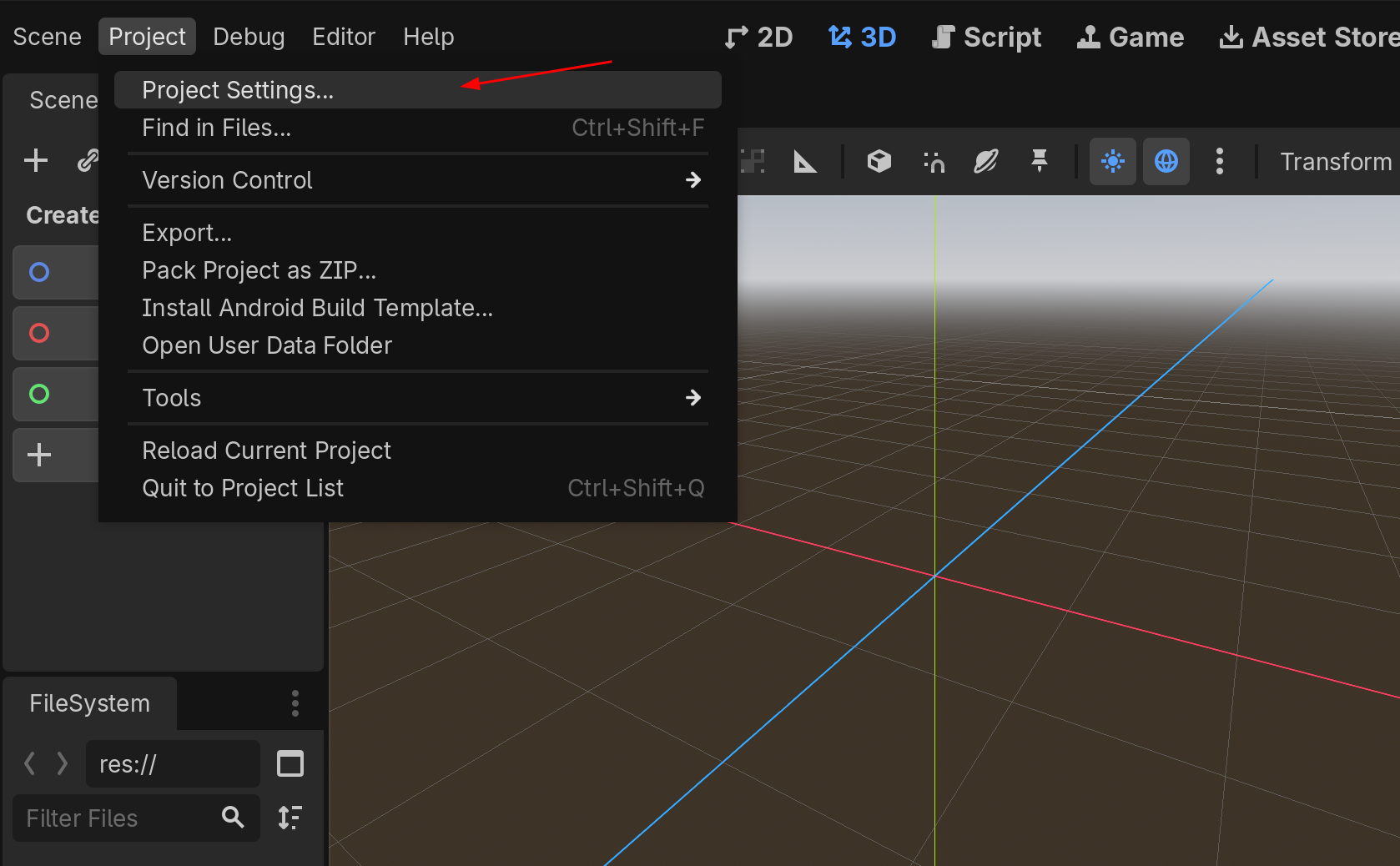
Abra Proyecto → Configuración del proyecto. 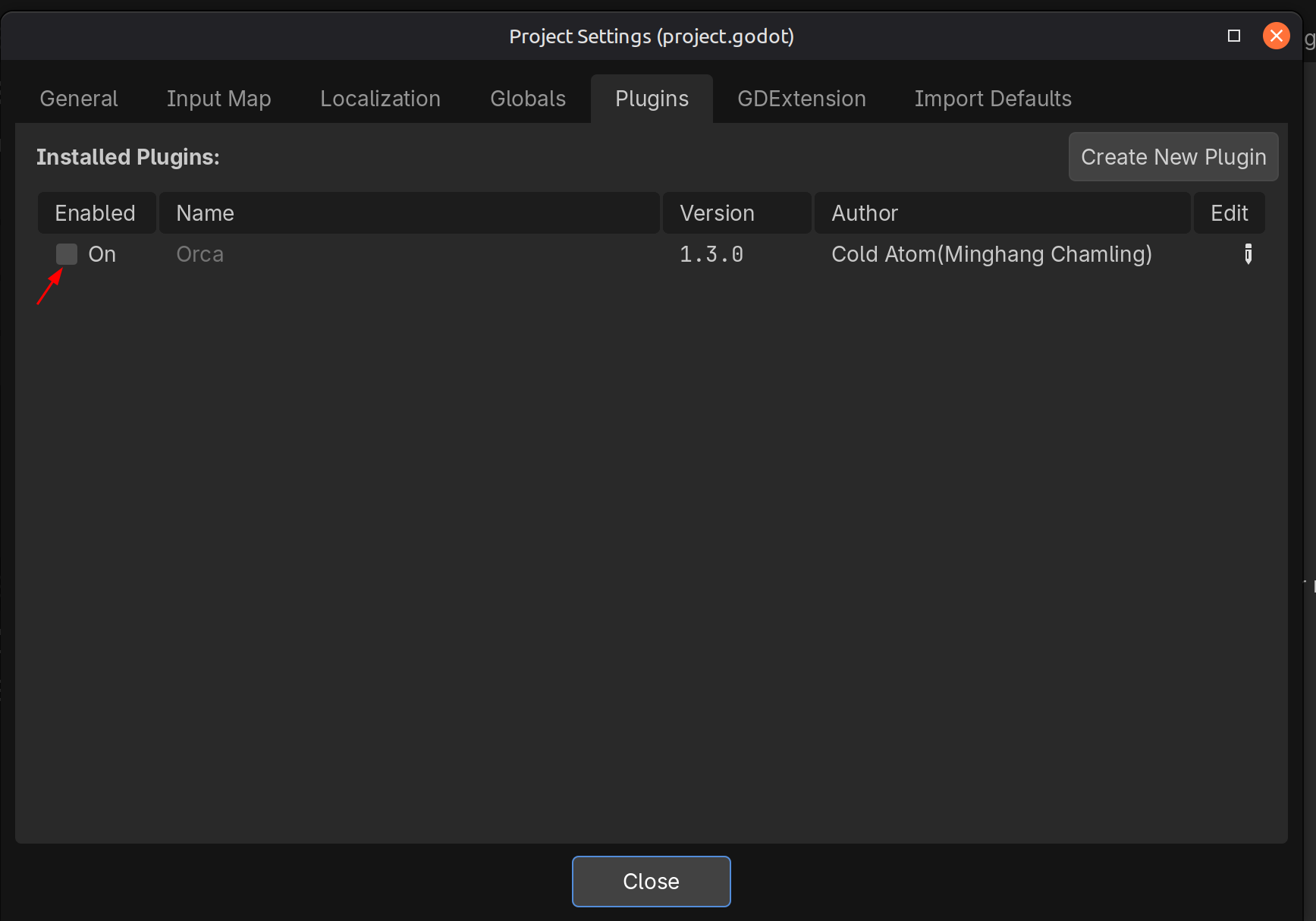
Seleccione la pestaña Complementos y habilite Orca. - Abra el muelle Orca.Haga clic en el icono Orca que se muestra a continuación en la barra de herramientas del editor para abrir el panel Orca (panel de chat). Elija un proveedor, configure un modelo e inicie una sesión con el agente.
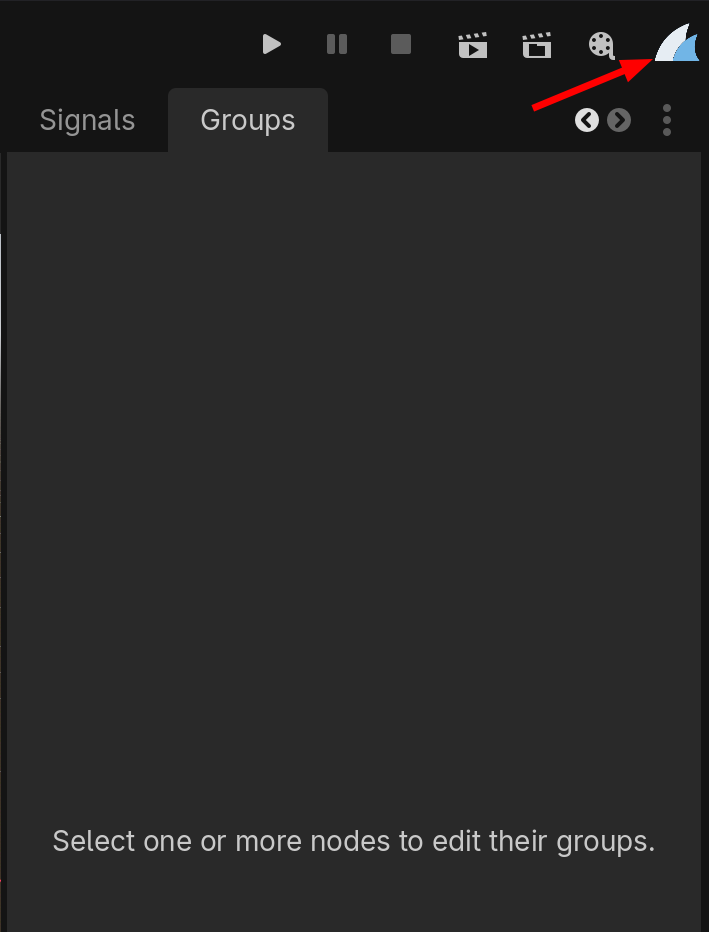
El icono de Orca en la barra de herramientas del editor Godot.
Actualizar Orca
¿Ya usas la versión 1.4.0–1.8.0? Abre los ajustes generales de Orca, busca actualizaciones, revisa las notas y elige Actualizar y reiniciar para instalar la 1.9.0. Las actualizaciones requieren tu confirmación y protegen los archivos del complemento modificados localmente.
¿Actualizando desde 1.3.0 o anterior? Instale esta versión equipada con el actualizador manualmente una vez. Después de eso, use los controles del editor para actualizaciones posteriores.