Orca をインストール
Godot プロジェクトに Orca をインストールし、プラグインを最新に保ちましょう。
Orca をインストール
- ZIP をダウンロードします。最新バージョンは GitHub Releases から
orca-v1.9.0.zipをダウンロードしてください。Godot Asset Store では現在 1.8.0 が公開されています。Blender アセットスタジオとライブ編集には GitHub 版をご利用ください。 - プロジェクトに抽出します。ZIP を Godot プロジェクトのルート フォルダに移動し、そこで抽出します。アドオンは
addons/orca/にある必要があります。そうでない場合は、抽出したorcaフォルダーをプロジェクトのaddons/フォルダーに移動します。 - プラグインを有効にします。Godot 4.7.2 でプロジェクトを開きます。に行く プロジェクト → プロジェクト設定 → プラグイン Orca を有効にします
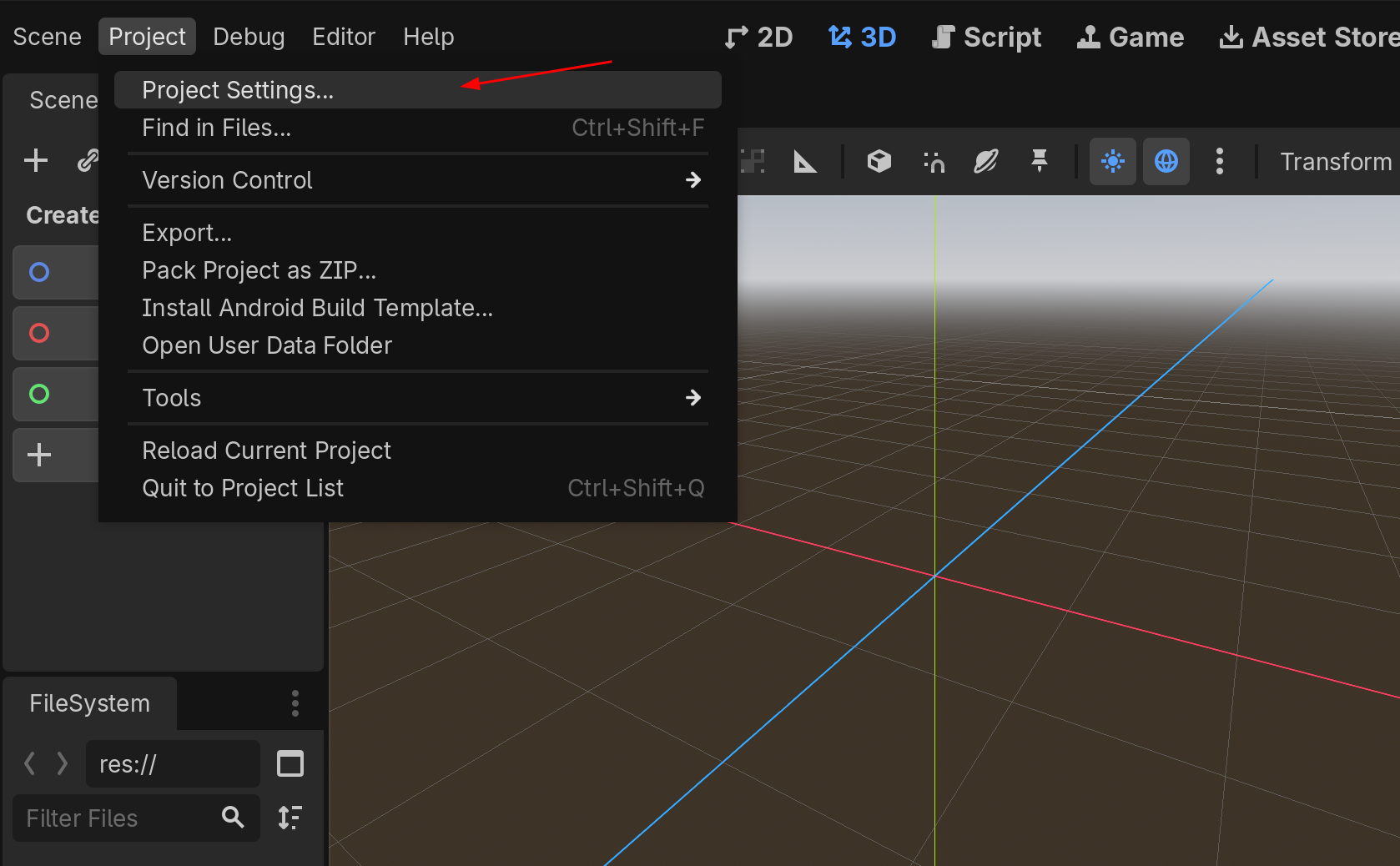
「プロジェクト」→「プロジェクト設定」を開きます。 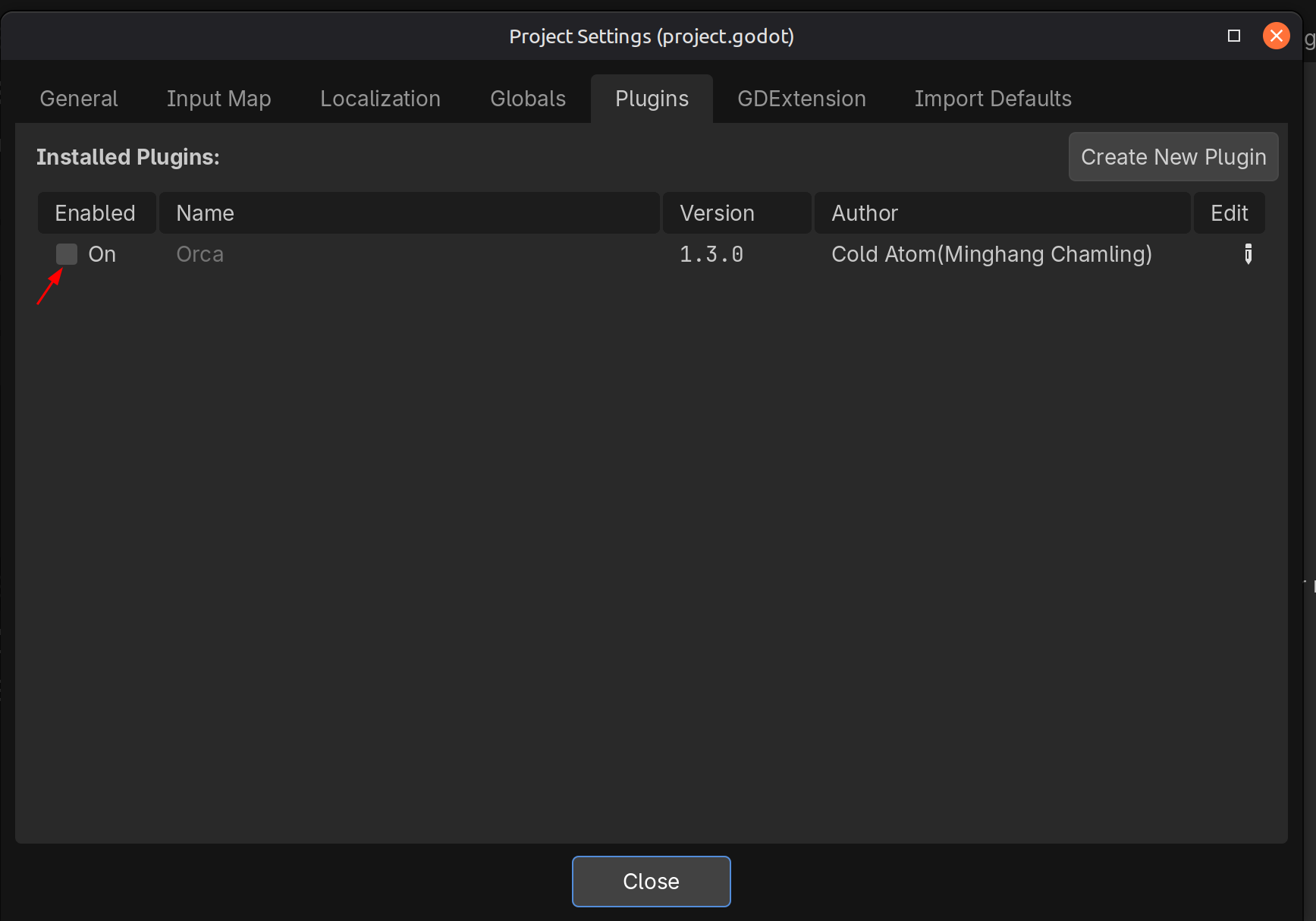
[プラグイン] タブを選択し、Orca を有効にします。 - Orca ドックを開きます。エディターのツールバーにある以下の Orca アイコンをクリックして、Orca ドック (チャット パネル) を開きます。プロバイダーを選択し、モデルを構成して、エージェントとのセッションを開始します。
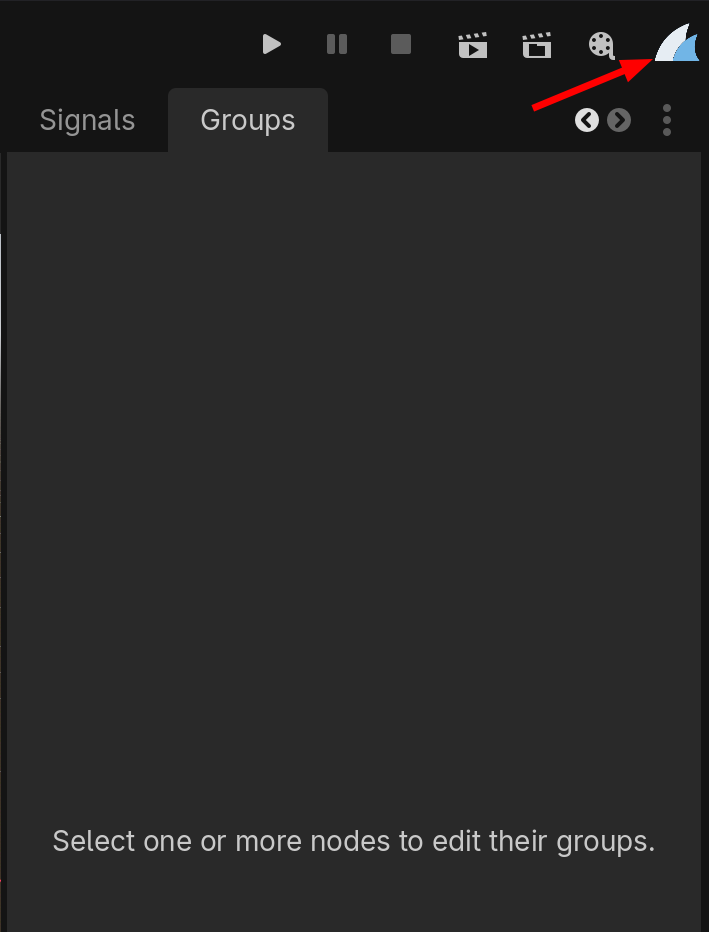
Godot エディタのツールバーにある Orca のアイコン。
Orca を更新
すでに 1.4.0~1.8.0 をお使いですか?Orca の一般設定で更新を確認し、リリースノートを読んでから 更新して再起動 を選ぶと 1.9.0 をインストールできます。更新には確認が必要で、ローカルで変更したアドオンファイルは保護されます。
1.3.0 以前からアップグレードしますか?このアップデータ付きリリースを手動で一度インストールしてください。その後、後続の更新にはエディター内コントロールを使用します。