
Blender アセットスタジオ
Orca と Blender で 3D アセットを作成してプレビューします。
専用ワークスペースでアセットを作成
Blender Asset Studio では、チャットから Orca に 3D アセットの作成や調整を依頼できます。起動すると Orca は Blender をバックグラウンドで起動し、現在の Godot プロジェクト専用のアセットワークスペースに接続します。このワークスペースは、すでに開いている Blender ドキュメントとは別です。
Asset Studio には Orca 1.9.0 以降と Blender 5.2 以降が必要です。Orca は GitHub Releases から入手してください。Godot Asset Store には古いバージョンが掲載されている場合があります。Orca には制限付き Blender コネクターが含まれているため、Blender Lab、MCP サーバー、別途 Python をインストールする必要はありません。
Asset Studio をセットアップ
- Blender Asset Studio を開きます。
Godot で Orca → Settings → Extensions を開き、Start asset workspace をクリックします。Orca は保存済みの選択、Godot の Blender 設定、既知のインストール場所を確認します。
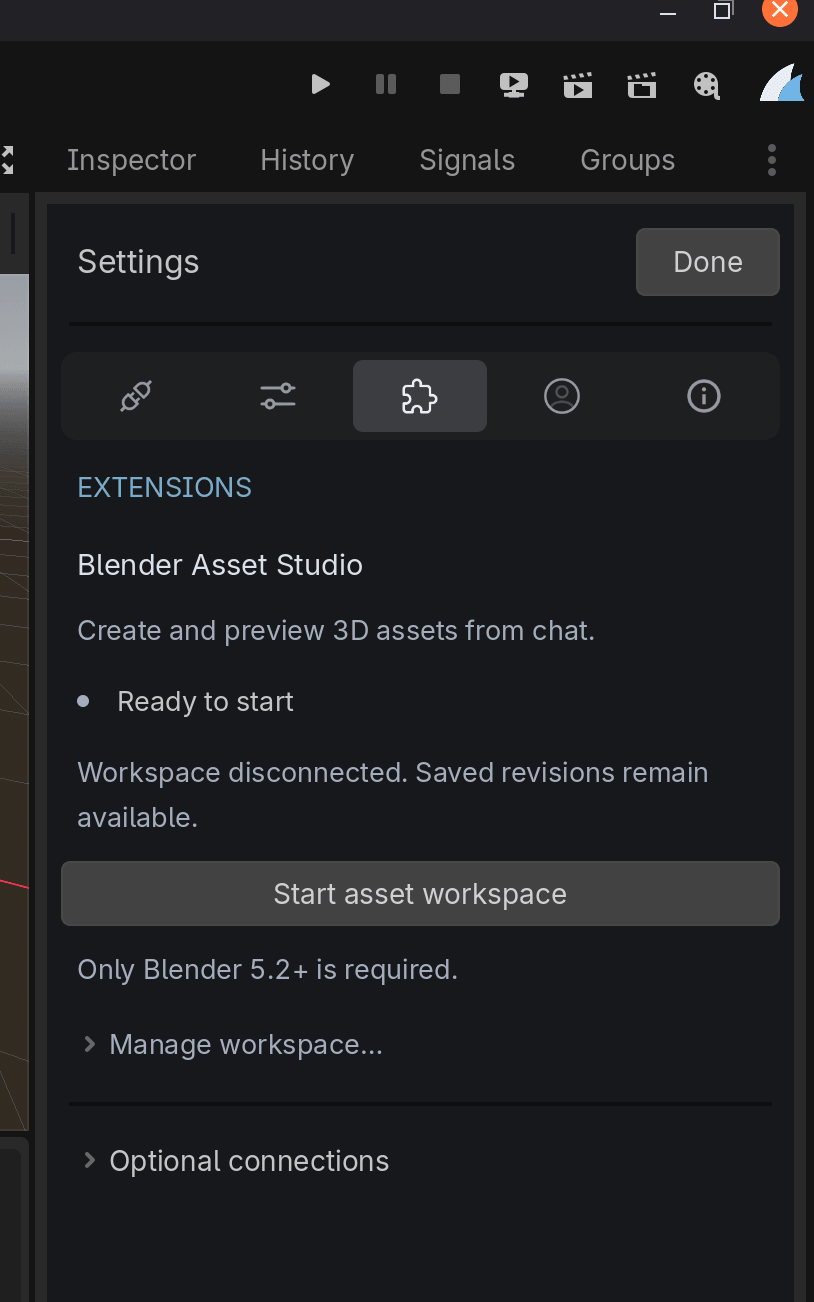
Blender Asset Studio から専用アセットワークスペースを開始します。 - Orca に Blender を検出させます。
Manage workspace… を展開すると、現在の選択とインストール操作を確認できます。インストール先が 1 つ見つかると、Orca が選択して起動確認を表示します。複数見つかった場合は、使用するものを選びます。見つからない場合は Choose Blender… でカスタム版またはポータブル版を参照するか、Blender をダウンロードして Check for Blender をクリックし、再検索します。複数候補から選んだ後、または手動で参照した後は、Start asset workspace をクリックして確認画面を開きます。
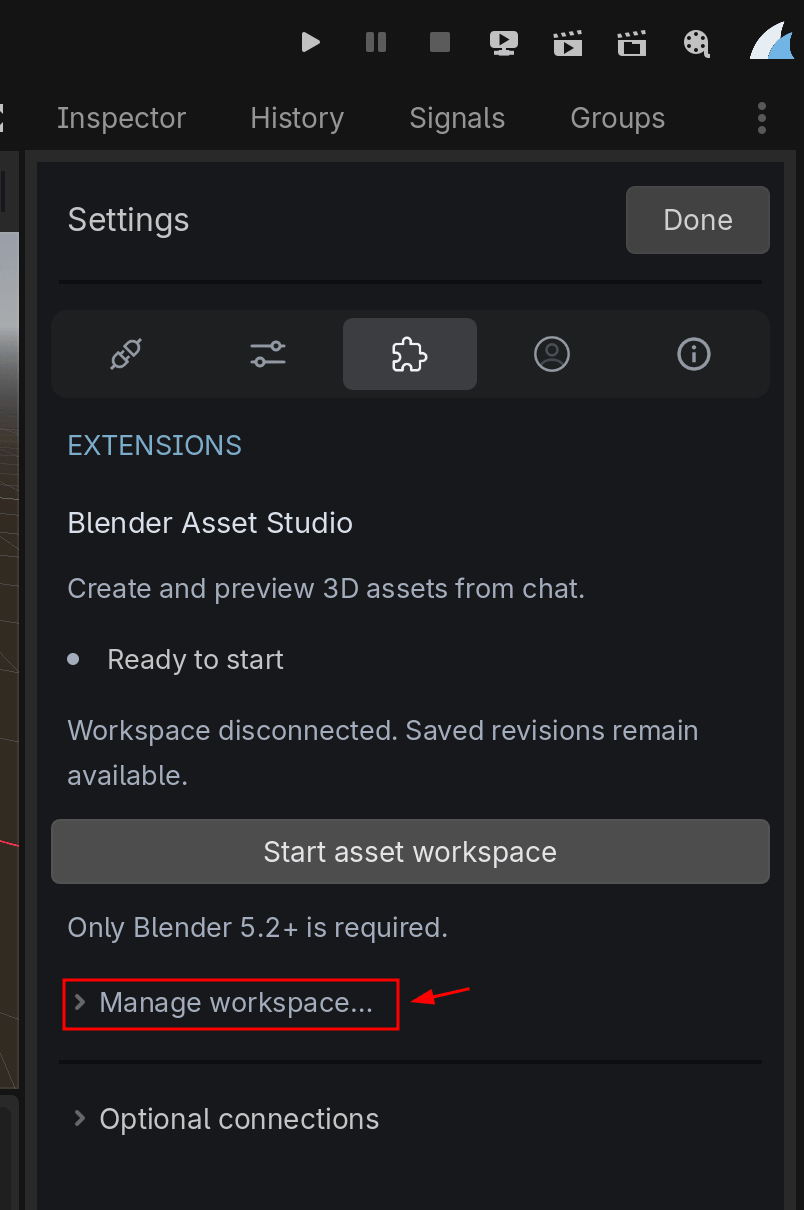
Manage workspace… を展開して Blender のセットアップ操作を表示します。 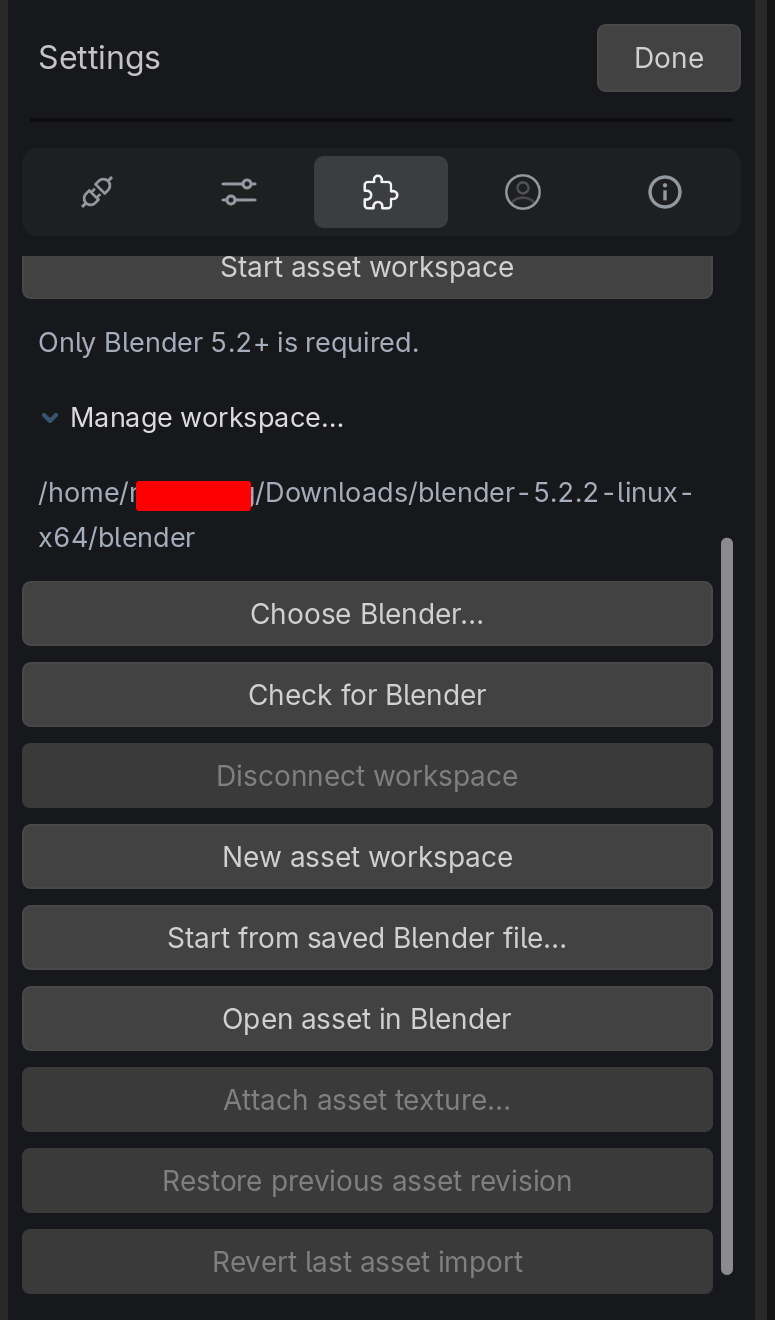
インストール先を手動で選ぶか、Blender を再検索します。 - 確認してワークスペースを開始します。確認画面で選択した Blender を確認し、Start workspace をクリックします。Orca は Blender をバックグラウンドで起動し、すでに開いている Blender ドキュメントには手を加えません。
- Workspace ready と表示されるまで待ちます。Orca は準備完了を表示する前に接続を検証します。Back to chat をクリックすると、チャットの下書きは保持されます。
Workspace ready は Blender への接続を示すもので、モデルの Agent ツールを有効にしたり編集権限を付与したりするものではありません。Orca が Blender ツールを呼び出せない場合は、Work モードであることと、選択したモデルプロファイルで Agent ツールが利用可能であることを確認してください。Orca Cloud では対応するバックエンドの展開とモデルカタログの更新が必要な場合があります。
作成とレビュー
Work モードを選び、アセットと変更内容を説明します。例:「青い金属マテリアルのローポリ SF クレートを作成し、プレビューしてから Godot 用にエクスポートしてください。」Orca は任意の Python コードではなく、範囲を限定した型付き操作を Blender に送り、結果をチャットに表示します。
ワークスペースの変更はレビューが既定です。提案カードで編集内容を確認して承認してください。現在のワークスペースを調査したり、利用可能なアセット操作について Orca に尋ねたりすることもできます。
アセットをプレビュー
Orca にアセットのプレビューを依頼します。プレビューカードでは、左ドラッグで回転、Shift キー+左ドラッグまたは中ドラッグでパン、ホイールまたはピンチでズームできます。Frame を選ぶか F キーを押すと中央に再配置され、Reset で初期表示に戻ります。プレビューを拡大して大きなビューアーで表示することもできます。
Godot にエクスポート
アセットの準備ができたら、Orca に GLB のエクスポートを依頼します。Orca がエクスポートを準備・検証した後、Godot プロジェクトへのインポートを別途レビューできます。承認前に保存先と既存ファイルの状態を確認してください。インポートしても、シーンに自動配置されることはありません。
インポートしたアセットを配置するには、対応するクリーンな Node3D シーンでレビュー付きの配置操作を使用します。Godot は配置を 1 回のネイティブ Undo アクションとして適用し、未保存として報告します。準備ができたらシーンを保存してください。
ワークスペースの権限
ワークスペースの Auto apply は Asset Studio 専用の任意の確認です。有効にするとヘルプ、調査、編集、プレビュー、エクスポートを対象にできますが、Godot へのインポートやシーンへのアセット配置は許可されません。記憶された設定は特定のプロジェクトに限定されます。スクリプトの Auto apply や Blender ライブ編集の許可でワークスペースの権限が付与されることはありません。詳しくは Auto apply の範囲と権限をご覧ください。
Blender が切断されても、保存済みのワークスペースリビジョンは引き続き利用できます。ワークスペースの復元やその他の詳細設定には Manage workspace… を使用します。