
始める前に
現在のリリースは、Godot 4.7.2 の Orca 1.7.0 です。 Godot プロジェクトを準備し、ホストされたモデル プロバイダーまたはローカル モデル サーバーを選択します。
Orca は、まだ進化中の機能開発段階のエージェントです。実際のプロジェクトではバージョン管理を使用し、提案された変更を注意深く確認してください。
Orca をインストールする
- ZIP をダウンロードします。最新バージョンの
orca-v1.7.0.zipを GitHub Releases からダウンロードします。 Godot アセット ストア には現在 1.6.0 がリストされています。インターフェイス言語と集中的な検査には GitHub を使用します。 - プロジェクトに抽出します。ZIP を Godot プロジェクトのルート フォルダに移動し、そこで抽出します。アドオンは
addons/orca/にある必要があります。そうでない場合は、抽出したorcaフォルダーをプロジェクトのaddons/フォルダーに移動します。 - プラグインを有効にします。Godot 4.7.2 でプロジェクトを開きます。に行く プロジェクト → プロジェクト設定 → プラグイン Orca を有効にします
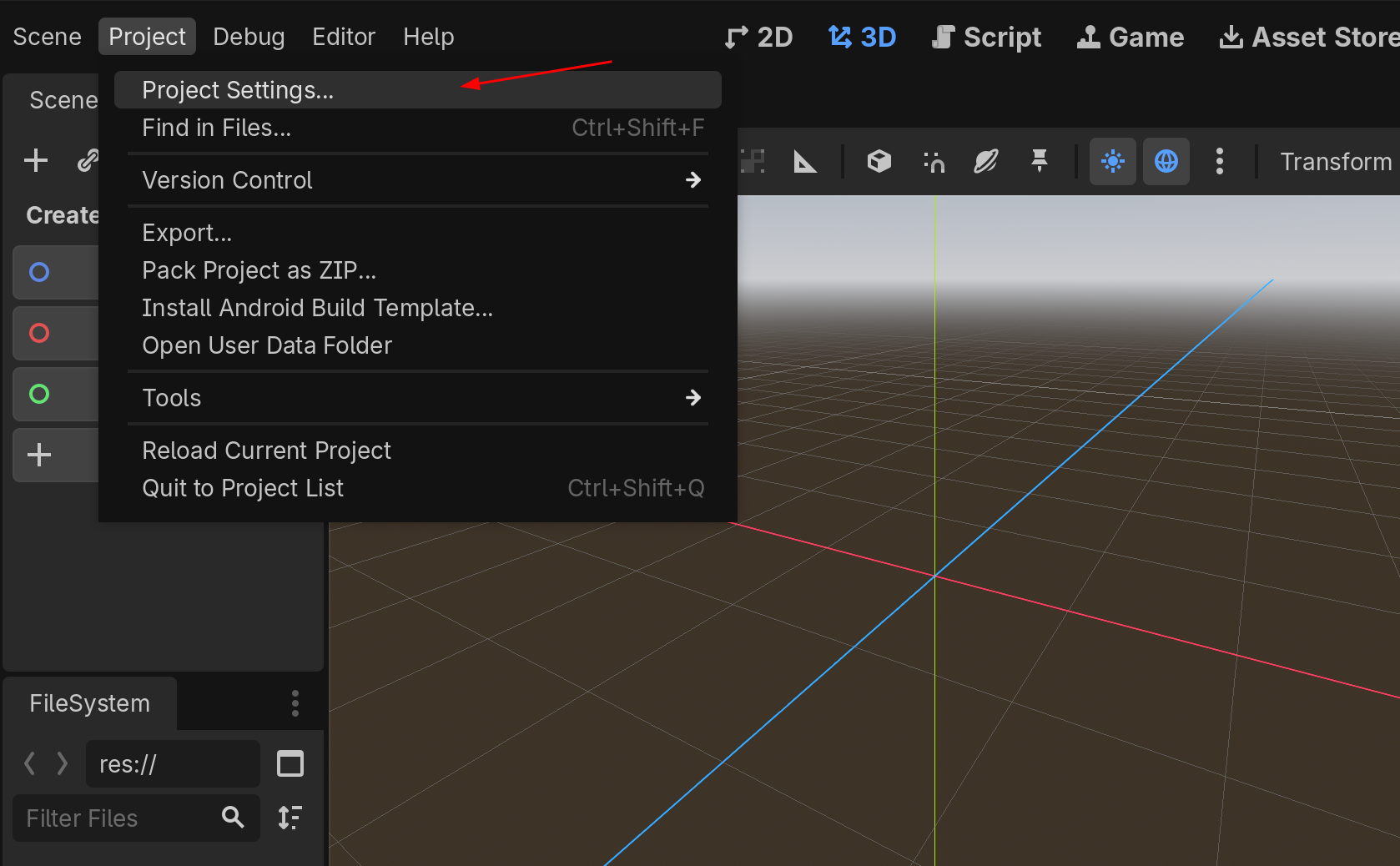
「プロジェクト」→「プロジェクト設定」を開きます。 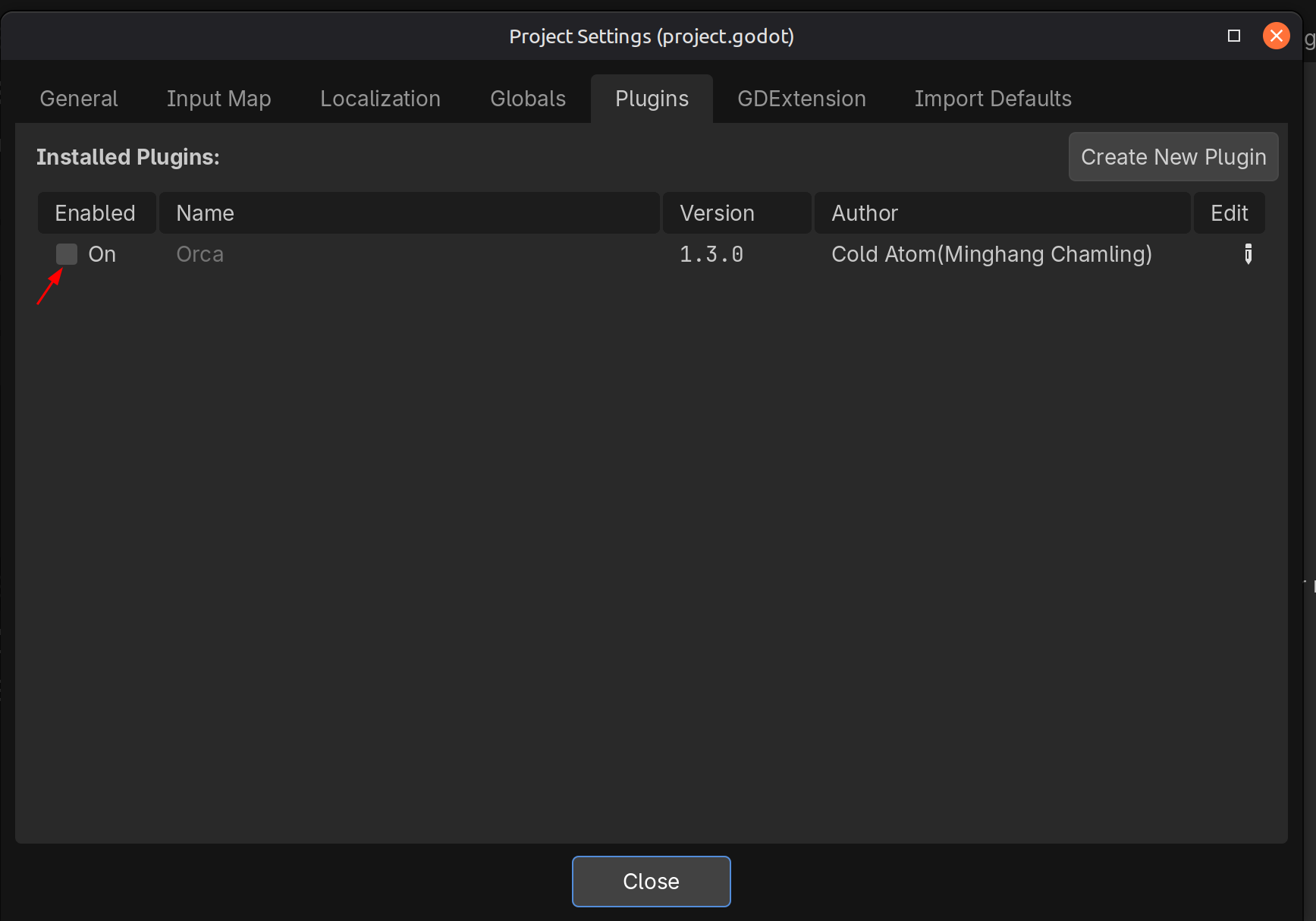
[プラグイン] タブを選択し、Orca を有効にします。 - Orca ドックを開きます。エディターのツールバーにある以下の Orca アイコンをクリックして、Orca ドック (チャット パネル) を開きます。プロバイダーを選択し、モデルを構成して、エージェントとのセッションを開始します。
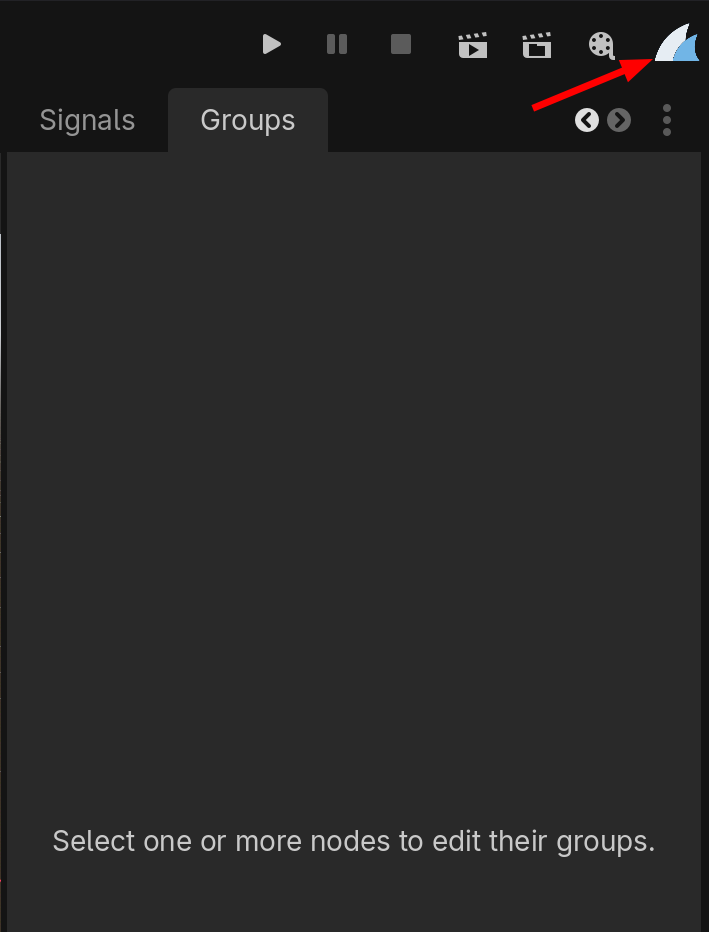
Godot エディタのツールバーにある Orca のアイコン。
すでに 1.4.0 ~ 1.6.0 を使用していますか? Orca の一般設定を開き、アップデートを確認し、リリース ノートを確認して、[アップデートと再起動] を選択して 1.7.0 をインストールします。更新には確認が必要で、ローカルで変更されたアドオン ファイルは保護されます。
1.3.0 以前からアップグレードしますか?このアップデータ付きリリースを手動で一度インストールしてください。その後、後続の更新にはエディター内コントロールを使用します。
インターフェース言語を選択してください
設定 → システム → 言語 を開き、英語、簡体字中国語、スペイン語、日本語、または韓国語を選択します。 Orca は、下書き、会話、添付ファイル、開いているレビューを保持しながら、インターフェイスをライブで更新します。
翻訳はプラグインにバンドルされており、オフラインでも機能します。選択した内容は、エディタの再起動とプロジェクト全体にわたって Godot EditorSettings に保存されます。 Godot 自体のエディタやプロジェクト言語は変更されません。
元のメッセージ、コード、パス、モデル名、および生のツールの証拠は、ソース テキストを保持します。応答言語のガイダンスは、明示的なリクエストと現在のメッセージの言語に従い、インターフェイス言語をフォールバックとして使用します。別の応答言語をリクエストするには、プロンプトでそのように伝えます。
モデルを接続する
ホスト型プロバイダー
Orca の設定を開き、サポートされているプロバイダーを選択し、その認証情報とモデルを入力します。資格情報、エンドポイント、モデル、および推論労力の設定は、プロバイダーごとに個別に保持されます。プロバイダ利用料はOrcaとは別にかかります。
ローカルモデル
Ollama、LM Studio、または別の互換性のあるサーバーを起動し、チャット対応モデルをロードします。 Orca でそのプロファイルを選択し、エンドポイントを確認して、モデル リストを更新するか、モデル ID を入力します。 API キーは、サーバーがキーを必要としない場合はオプションです。
ローカルおよび編集可能なプロファイルはチャット モードで始まります。エージェント ツールを明示的に有効にする前に、分離された関数呼び出しプローブが正確な構成に合格する必要があります。
質問から始めましょう
計画モードでは、「このプロジェクトでのプレイヤーの動きがどのように機能するかを説明してください」など、焦点を絞ったリクエストを試してください。 Orca は、関連するコンテキストを検査し、プロジェクトや外部の状態を変更せずにプロジェクトを理解するのに役立ちます。
実装に進む場合は、作業モードに切り替えてください。標準の編集をレビューでは、対応する変更が確認用に表示されます。差分を読み、エディターで適用または拒否を選びます。対象のプロジェクトスクリプトには、自動適用を明示的に有効にすることもできます。
仕事への切り替えは、編集権限とは別のものです。自動適用設定が明示的に有効化または記憶されていない場合、プロポーザルはレビューを待ちます。プラン モードと表示専用の履歴は読み取り専用のままです。
スクリプトの編集を進めましょう
Orca 1.7.0 は作業モードで、範囲を制限したプロジェクトの .gd パッチを対象に、任意の自動適用を提供します。承認すると、対象のスクリプト編集は提案ごとに「適用」をクリックせずに進められます。赤と緑のインライン差分や、詳細なレビューも引き続き利用できます。
- アイドル作業モードでは、空のチャットで [編集を確認] をクリックするか、既存の会話で ORCA の横にある小さな編集アイコンをクリックします。適格なスクリプト提案を確認するときにこれを有効にすることもできます。
- セッションのみの権限の場合は [このプロジェクトを記憶する] のチェックを外したままにするか、今後の作業セッションで自動適用を使用し、このプロジェクトに対してエディタをクリーンに再起動する場合はオンにします。
- 編集を許可を確認します。ヘッダー アイコンが緑色に変わります。 [自動適用] が選択されるか、会話が開始されると、フローティング チップは消えます。
- 権限を取り消すには、ORCA の横にある緑色の編集アイコンをクリックします。これはターン中でも機能し、記憶されているプロジェクトのデフォルトをクリアします。
設定 → システム → スクリプト編集でプロジェクトの設定を管理することもできます。これはローカルの Godot EditorSettings に保存され、プロジェクト ファイルや会話履歴の外部に保存されます。新しいセッション、履歴の復元、プランの選択、プラグインのリロードにより、古いランタイム許可がクリアされます。対象となるワーク セッションは、明示的に保存されたプロジェクト設定から新たな権限を受け取ることができます。
自動適用は、addons/ の外側にある、制限されたスタンドアロン プロジェクト スクリプトをカバーします。大規模なパッチ、シーン/構成の変更、およびスクリプト実行の信頼については、引き続き明示的なレビューが必要です。検証、現在のファイルのハッシュ、未保存状態のチェック、およびパス保護は引き続き適用されます。 Orca がリカバリ チェックポイントを永続化できない場合、自動編集は一時停止します。
停止 は、それ以上のアクションを防止し、完了した編集を保持します。完了した編集を元に戻すには、別の 元に戻す アクションが必要です。
再起動後に確認して回復する
自動スクリプト編集により、書き込み前に永続的なローカル チェックポイントが保存されます。 履歴で会話を開き、以前/提案された差分を検査し、ファイルが個別に変更されていない限り、再起動後に適用された正確な状態を明示的に元に戻します。
中断された記録は回復チェックを提供します。リカバリでは現在のファイルの状態がチェックされます。編集を再生したり、編集権限を復元したりすることはありません。プランと表示専用の履歴は読み取り専用のままです。
自動スクリプト回復では、最大で 会話ごとに 64 チェックポイント / 4 MiB が保持され、各ソース バージョンは 256 KiB / 8000 行 に制限されます。正確に以前の/提案されたソースはプレーンテキストのローカル会話データであり、会話とともに削除されます。プロバイダ継続レポートおよびサポートレポートから除外されます。 ローカル ストレージの詳細を読む →
保留中の承認と手動/構造化された元に戻すチェックポイントはメモリのみに残り、再起動後は存続しません。すべての Revert は、現在のターゲットに対して競合チェックされます。
プロジェクトを詳しく見てみましょう
エージェント ツールが利用可能な場合は、プラン モードを使用して、保存された特定のノード、サブツリー、プロパティ、信号接続、またはアニメーションについて質問します。集中的に読み取ることで、プロジェクトの必要な部分に証拠が絞り込まれます。
- 「保存されたシーン内の Player サブツリーのみを検査し、その信号接続を表示します。」
- 「保存されたシーン内の HUD ノードのレイアウト プロパティを表示します。」
- 「保存された AnimationPlayer アニメーションをリストし、歩行アニメーションの最初の 2 秒を検査します。」
保存されたシーンの読み取りは、正確なノードまたはサブツリーの選択、プロパティ名フィルター、スコープ付き接続、および最初のノード結果ウィンドウを超えた限定されたルックアップをサポートします。 Orca は、シーン選択と異なる場合でも、制限された埋め込みリソース ID や保存されていないリソース ID を含め、現在のインスペクター ターゲットを識別することもできます。
読み取り専用アニメーション検査は、サポートされている保存済みテキスト シーンとネイティブ アニメーション リソース (AnimationPlayer ライブラリ、トラック、キーフレーム、および制限付きタイム ウィンドウ) を対象としています。シーン スクリプトの読み込みやアニメーションの再生を行わずに、保存されたデータをデコードします。結果には、再生やゲームプレイの正確さではなくリソース データが記述され、インスペクターが編集した保存されていない外部リソースは含まれません。
通常のテキスト検索結果には、元の抜粋、カウント、および不完全な範囲のフィードバックと個別にクリック可能な一致が含まれています。ディレクトリのリストはソートされ、制限されています。ペアの .uid/.import サイドカーは明示的なカウントでフォールドされますが、孤立したサイドカーは表示されたままになります。サイドカーが必要な場合は、サイドカーを含めるよう依頼してください。
Orca Cloud には、一致するバックエンド展開と、拡張検査ツール用の更新された認証済みモデル カタログが必要です。新しい機能が発表されるまで、古いカタログには元のツールが保持されます。結果により、スキャンと出力の制限が明らかになります。
視覚的な参照を添付する
Orca に、プロンプトと一緒に UI スクリーンショット、エラー スクリーンショット、または参照画像を提供します。画像入力にはビジョン対応モデルが必要であり、エージェント ツールの互換性とは別のものです。
- 画像入力をサポートするモデルとエンドポイントを選択します。使用できない添付ファイル コントロールは淡色表示されます。
- 作曲家の画像アイコンをクリックし、デスクトップ画像を参照するか、別の画像の添付ウィンドウにドロップします。
- あるいは、コピーした画像ピクセルを Ctrl/Cmd+V またはコンテキスト メニューで貼り付けるか、既存のプロジェクト画像を Godot の FileSystem ドックから入力にドラッグします。
- フローティングサムネイルを確認し、クリックすると大きなプレビューが表示され、不要な画像を削除して、送信 を押します。
デスクトップ ファイルを添付ウィンドウにドロップします。これらを Godot のメイン エディタまたはドックに直接ドロップすると、Godot のインポート ハンドラーが呼び出され、プロジェクトにコピーされる場合があります。
メッセージごとに最大 4 枚の PNG、JPEG、または WebP の静止画像を添付します。ソース ファイルは 10 MiB および 16 メガピクセルに制限され、その後、片側最大 2048 ピクセル、各 1 MiB の PNG に正規化されます。 PDF、ドキュメント、アニメーション画像、自動スクリーンショット キャプチャは含まれません。
不明なイメージ サポートを持つカスタム プロファイルまたはローカル プロファイルの場合、プロバイダー設定により、正確なエンドポイントとモデルに対する未確認の入力を明示的に有効にすることができます。この設定は互換性を保証するものであり、ビジョン品質テストではありません。 モデル固有のイメージのサポートについて読む →
送信された画像は、ツールのフォローアップ中も利用可能であり、会話履歴とともに復元されます。保留中のドラフトはメモリのみです。詳細については、「画像ストレージとプライバシーのリクエスト」をご覧ください。
さらに深く進む
リポジトリには、アーキテクチャ、運用上の境界、および貢献に関する完全な参考資料が含まれています。