
开始之前
Godot 4.7.2 的当前版本是 Orca 1.7.0。准备好 Godot 项目并选择托管模型提供程序或本地模型服务器。
Orca 是一个仍在不断发展的功能开发阶段代理。在实际项目中使用版本控制并仔细审查建议的更改。
安装Orca
- 下载ZIP。从GitHub Releases下载
orca-v1.7.0.zip以获得最新版本。 Godot Asset Store 当前列出 1.6.0;使用 GitHub 进行界面语言和集中检查。 - 将其提取到您的项目中。将 ZIP 移至 Godot 项目的根文件夹中并将其提取到那里。该附加组件应位于
addons/orca/。如果不是,请将提取的orca文件夹移动到项目的addons/文件夹中。 - 启用插件。在 Godot 4.7.2 中打开您的项目。前往 项目 → 项目设置 → 插件 并启用Orca
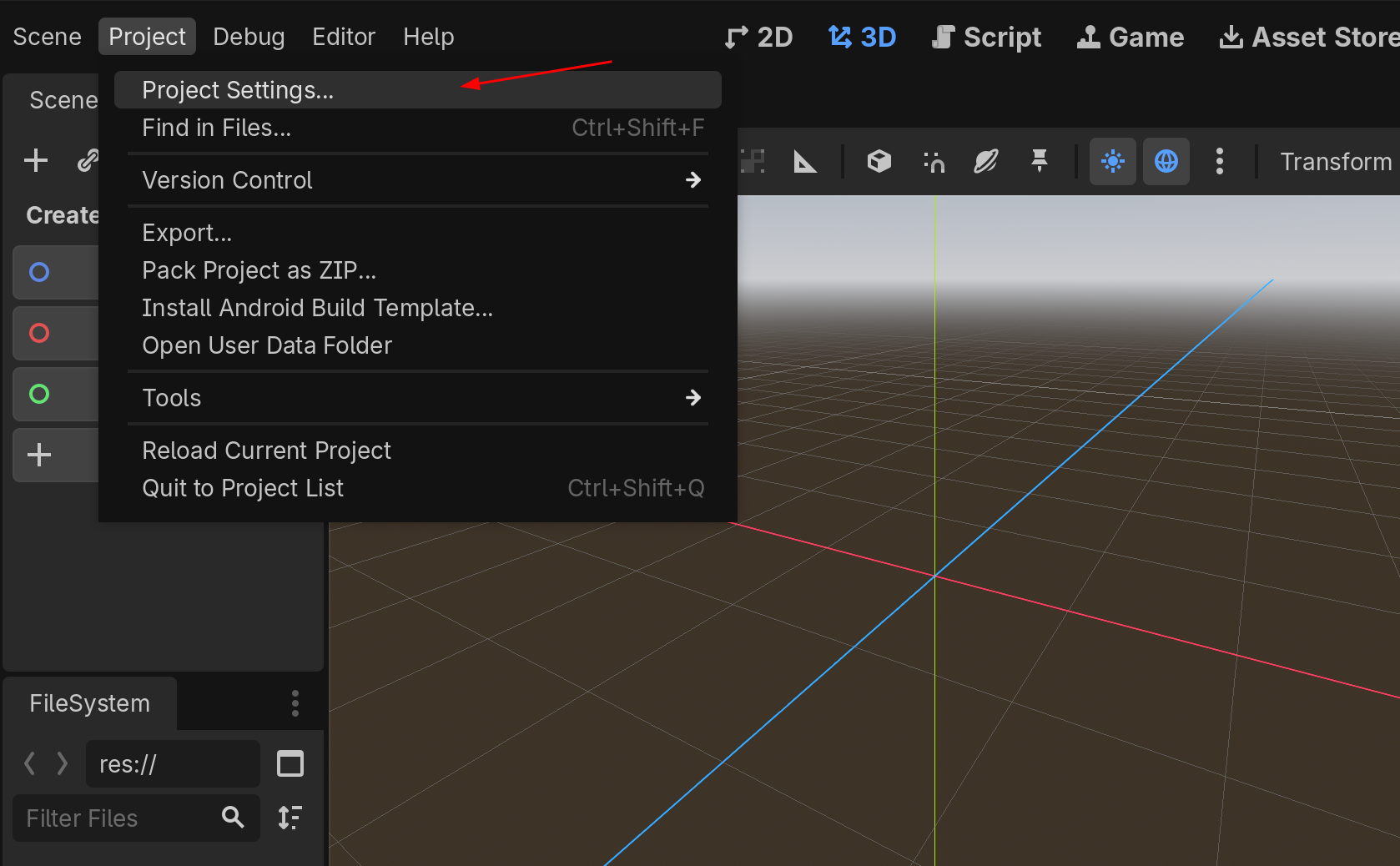
打开项目 → 项目设置。 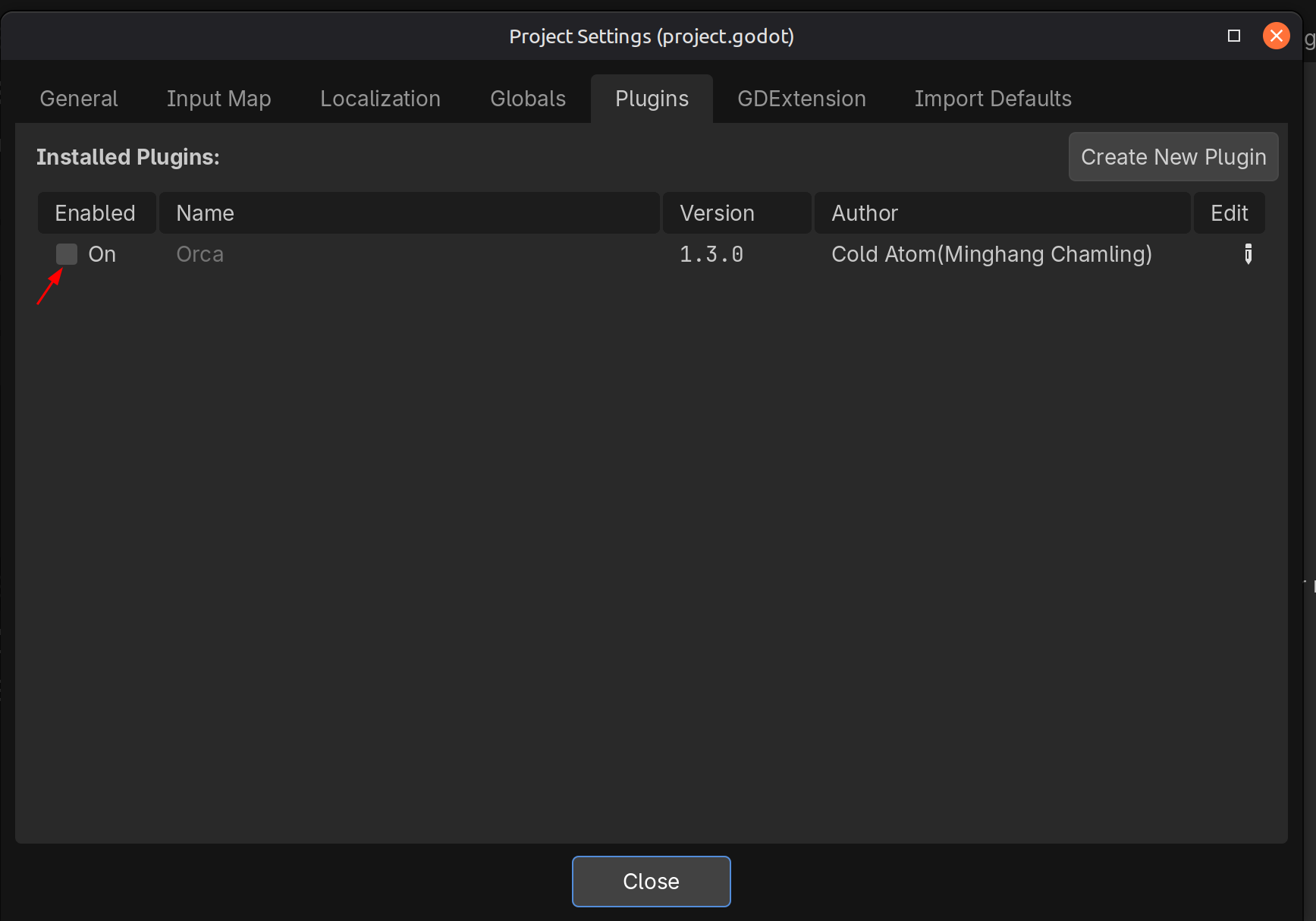
选择插件选项卡并启用 Orca。 - 打开Orca扩展坞。单击编辑器工具栏中如下所示的 Orca 图标以打开 Orca 停靠栏(聊天面板)。选择提供商、配置模型并启动与代理的会话。
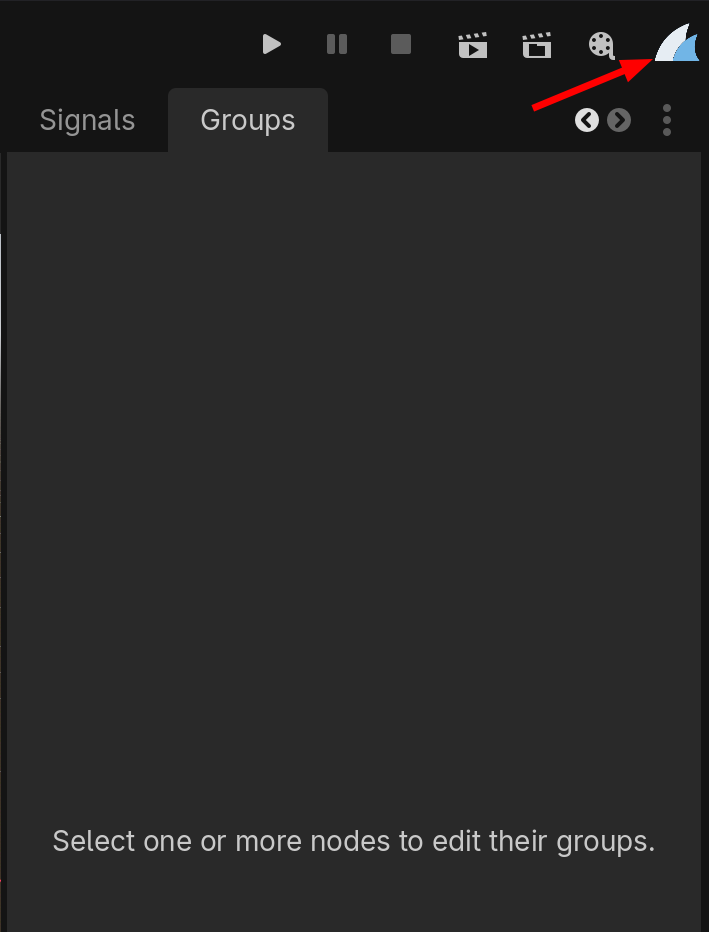
Orca 编辑器工具栏中的图标。
已经在使用 1.4.0–1.6.0?打开 Orca 的常规设置,检查更新,查看发行说明,然后选择更新并重新启动以安装 1.7.0。更新需要您的确认并保护本地修改的附加文件。
从 1.3.0 或更早版本升级?手动安装此配备更新程序的版本一次。之后,使用编辑器内控件进行后续更新。
选择您的界面语言
打开设置 → 系统 → 语言,然后选择英语、简体中文、西班牙语、日语或韩语。 Orca 实时刷新其界面,同时保留您的草稿、对话、附件和开放评论。
翻译与插件捆绑在一起并可以离线工作。您的选择将在编辑器重新启动和项目中保存在 Godot EditorSettings 中;它不会改变 Godot 自己的编辑器或项目语言。
原始消息、代码、路径、模型名称和原始工具证据保留其源文本。响应语言指导遵循明确的请求和当前消息的语言,并使用界面语言作为后备。要请求不同的回复语言,请在提示中说明。
连接模型
托管提供商
打开 Orca 的设置,选择支持的提供商,然后输入其凭据和型号。凭证、端点、模型和推理工作设置为每个提供者单独保留。提供商使用费与Orca分开。
本地模型
启动 Ollama、LM Studio 或其他兼容服务器并加载支持聊天的模型。在Orca中选择其配置文件,确认端点,然后刷新模型列表或输入模型ID。当服务器不需要时,API 键是可选的。
本地和可编辑的配置文件从聊天模式开始。在显式启用代理工具之前,必须通过隔离的函数调用探测来获取准确的配置。
从一个问题开始
在计划模式中,尝试提出有针对性的请求,例如“解释玩家在该项目中的移动方式。” Orca 可以检查相关上下文并帮助您了解项目,而无需更改项目或外部状态。
当您需要实施时,请切换到工作模式。其默认的审核编辑工作流程提供支持的更改以供审核。阅读差异并在编辑器中选择应用或拒绝。您还可以为符合条件的项目脚本显式启用自动应用。
切换到工作与编辑权限是分开的。如果没有明确启用或记住自动应用首选项,提案将等待审核。计划模式和仅查看历史记录保持只读。
让脚本编辑继续进行
Orca 1.7.0 为工作模式下的有界项目 .gd 补丁提供可选的自动应用。一旦您授权,符合条件的脚本编辑就可以继续,无需为每个提案单击“应用”。内联红/绿差异和扩展审查仍然可用。
- 在空闲工作模式下,单击空聊天中的查看编辑,或单击现有对话中ORCA旁边的小编辑图标。您还可以在审查符合条件的脚本提案时启用它。
- 对于仅限会话的权限,请不要选中记住此项目,或者选中它以在将来的工作会话中使用“自动应用”,并为此项目重新启动干净的编辑器。
- 确认允许编辑。标题图标变为绿色;当选择自动应用或对话开始时,浮动芯片消失。
- 要撤销权限,请单击 ORCA 旁边的绿色编辑图标。即使在转弯过程中,这也能发挥作用,并清除记住的项目默认值。
您还可以在设置→系统→脚本编辑下管理项目首选项。它本地存储在 Godot EditorSettings、外部项目文件和对话历史记录中。新会话、历史恢复、计划选择和插件重新加载会清除旧的运行时授权;符合条件的工作会话可以从您明确保存的项目首选项中获得新的权限。
自动应用涵盖 addons/ 之外的有界独立项目脚本。更大的补丁、场景/配置更改和脚本执行信任仍然需要明确的审查。验证、当前文件哈希、未保存状态检查和路径保护仍然强制执行。如果 Orca 无法保留恢复检查点,自动编辑将暂停。
停止 阻止进一步的操作并保留已完成的编辑。撤消已完成的编辑需要单独的恢复操作。
重启后查看并恢复
自动脚本编辑在写入之前保存持久的本地检查点。在历史记录中打开对话,检查以前/建议的差异,并在重新启动后显式恢复确切的应用状态(前提是文件没有单独更改)。
中断的记录提供检查恢复。恢复检查当前文件状态;它永远不会重播编辑或恢复编辑权限。计划和仅查看历史记录保持只读状态。
自动脚本恢复最多保留64 个检查点/每个会话 4 MiB,每个源版本限制为256 KiB/8000 行。确切的先前/建议来源是纯文本本地对话数据,并随对话一起删除。它被排除在提供商延续和支持报告之外。 阅读本地存储详细信息→
待批准和手动/结构化恢复检查点仅保留在内存中,并且不会在重新启动后继续存在。每个恢复都会针对当前目标进行冲突检查。
仔细看看您的项目
借助可用的代理工具,使用计划模式询问特定的已保存节点、子树、属性、信号连接或动画。重点阅读将证据缩小到您需要的项目部分。
- “仅检查已保存场景中的 Player 子树并显示其信号连接。”
- “显示已保存场景中 HUD 节点的布局属性。”
- “列出保存的 AnimationPlayer 动画,然后检查行走动画的第一秒。”
保存的场景读取支持精确节点或子树选择、属性名称过滤器、范围连接以及初始节点结果窗口之外的有界查找。 Orca 还可以识别当前的 Inspector 目标,即使它与场景选择不同,包括受限的嵌入或未保存的资源标识。
只读动画检查涵盖支持的已保存文本场景和本机动画资源:AnimationPlayer 库、轨道、关键帧和有限时间窗口。它可以解码保存的数据,而无需加载场景脚本或播放动画。结果描述资源数据,而不是播放或游戏玩法的正确性,并且不包括未保存的外部资源检查器编辑。
普通文本搜索结果具有与原始摘录、计数和不完整覆盖反馈的单独可点击匹配。目录列表已排序并有界;成对的 .uid/.import sidecar 会以明确的计数折叠,而孤立的 sidecar 则保持可见。当您需要时,要求包含边车。
Orca Cloud 需要匹配的后端部署和用于扩展检查工具的刷新的经过身份验证的模型目录。旧目录保留其原始工具,直到新功能发布为止。结果揭示了扫描和输出限制。
附上视觉参考
在提示旁边为 Orca 提供 UI 屏幕截图、错误屏幕截图或参考图像。图像输入需要具有视觉功能的模型,并且与代理工具兼容性无关。
- 选择支持图像输入的型号和终端。不可用的附件控件呈灰色。
- 单击作曲家的图像图标,然后浏览或将桌面图像拖放到单独的附加图像窗口中。
- 或者,使用 Ctrl/Cmd+V 或上下文菜单粘贴复制的图像像素,或将现有项目图像从 Godot 的 FileSystem 停靠栏拖到输入上。
- 查看浮动缩略图,单击一个以获得更大的预览,删除不需要的图像,然后按发送。
将桌面文件拖放到附件窗口中。将它们直接拖放到 Godot 的主编辑器或扩展坞上会调用 Godot 的导入处理程序,并可能将它们复制到项目中。
每条消息最多附加四个 PNG、JPEG 或 WebP 静态图像。源文件限制为 10 MiB 和 16 兆像素,然后标准化为 PNG,每边最多 2048 像素,每边最多 1 MiB。不包括 PDF、文档、动画图像和自动屏幕截图。
对于具有未知图像支持的自定义或本地配置文件,提供程序设置可以显式启用确切端点和模型的未经确认的输入。此设置是兼容性断言,而不是视觉质量测试。 了解特定于型号的图像支持 →
提交的图像在工具后续过程中仍然可用,并通过对话历史记录进行恢复。待定草稿仅存于内存中。有关详细信息,请参阅图像存储和请求隐私。
更深入
该存储库包含有关架构、操作边界和贡献的完整参考材料。