
Antes de empezar
La versión actual es Orca 1.7.0 para Godot 4.7.2. Tenga listo un proyecto Godot y elija un proveedor de modelo alojado o un servidor de modelo local.
Orca es un agente funcional en etapa de desarrollo que aún está evolucionando. Utilice el control de versiones en proyectos reales y revise cuidadosamente los cambios propuestos.
Instalar Orca
- Descarga ZIP.Descarga
orca-v1.7.0.zipde GitHub Releases para obtener la última versión. La Godot Asset Store actualmente incluye 1.6.0; utilice GitHub para lenguajes de interfaz e inspección enfocada. - Extráigalo a su proyecto.Mueva ZIP a la carpeta raíz de su proyecto Godot y extráigalo allí. El complemento debe estar en
addons/orca/. Si no es así, mueva la carpetaorcaextraída a la carpetaaddons/de su proyecto. - Habilite el complemento.Abra su proyecto en Godot 4.7.2. Ir a Proyecto → Configuración del proyecto → Complementos y habilite Orca
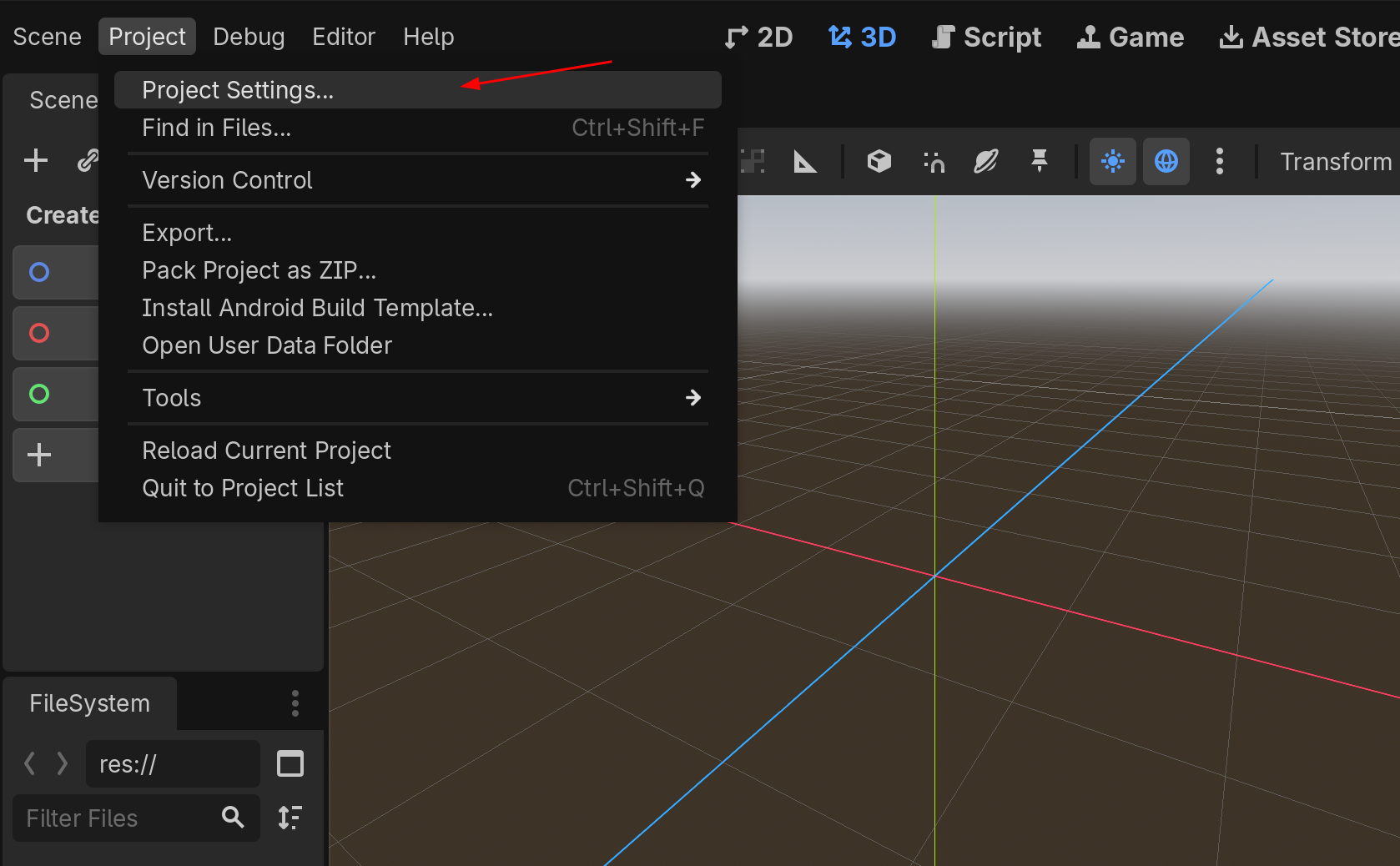
Abra Proyecto → Configuración del proyecto. 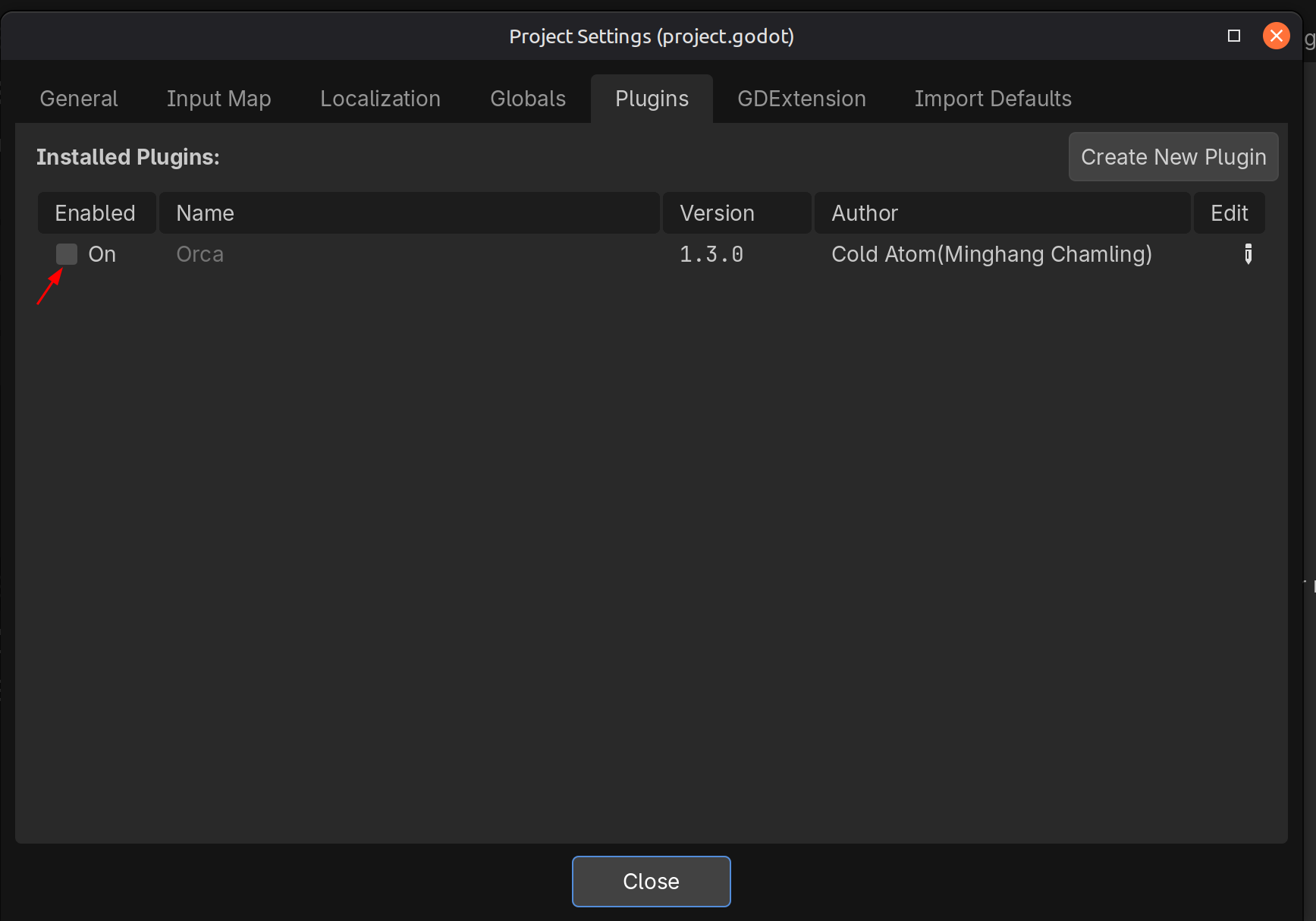
Seleccione la pestaña Complementos y habilite Orca. - Abra el muelle Orca.Haga clic en el icono Orca que se muestra a continuación en la barra de herramientas del editor para abrir el panel Orca (panel de chat). Elija un proveedor, configure un modelo e inicie una sesión con el agente.
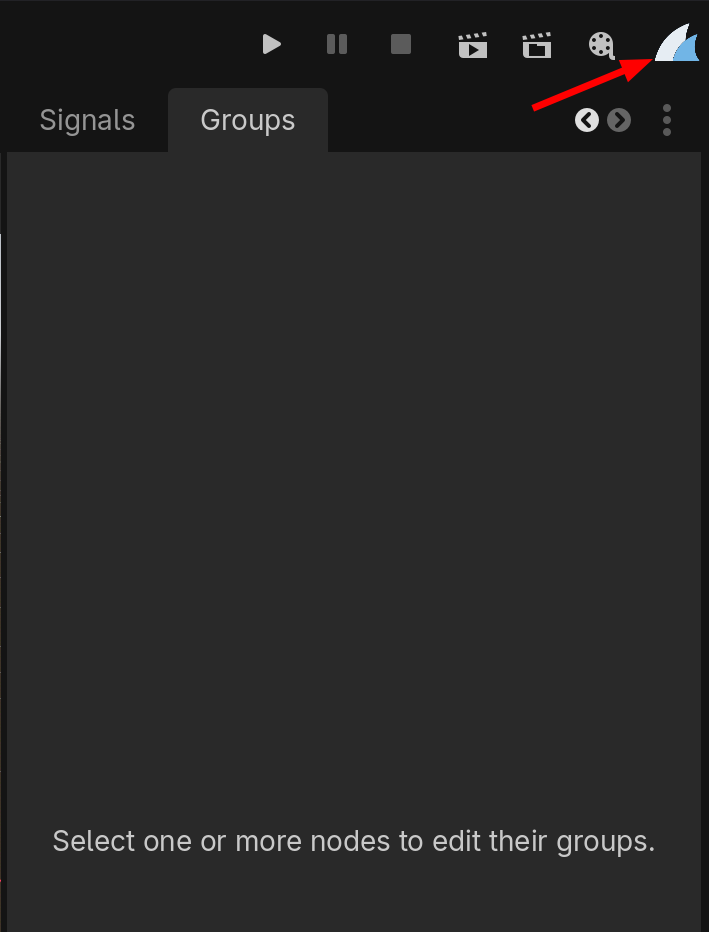
El icono de Orca en la barra de herramientas del editor Godot.
¿Ya estás usando 1.4.0–1.6.0? Abra la Configuración general de Orca, busque actualizaciones, revise las notas de la versión y elija Actualizar y reiniciar para instalar 1.7.0. Las actualizaciones requieren su confirmación y protegen los archivos complementarios modificados localmente.
¿Actualizando desde 1.3.0 o anterior? Instale esta versión equipada con el actualizador manualmente una vez. Después de eso, use los controles del editor para actualizaciones posteriores.
Elija el idioma de su interfaz
Abra Configuración → Sistema → Idioma y elija inglés, chino simplificado, español, japonés o coreano. Orca actualiza su interfaz en vivo y al mismo tiempo conserva su borrador, conversaciones, archivos adjuntos y reseñas abiertas.
Las traducciones se incluyen con el complemento y funcionan sin conexión. Su elección se guarda en Godot EditorSettings en todos los reinicios del editor y proyectos; no cambia el propio editor de Godot ni el idioma del proyecto.
Los mensajes originales, el código, las rutas, los nombres de los modelos y la evidencia sin procesar de las herramientas conservan su texto fuente. La guía del idioma de respuesta sigue las solicitudes explícitas y el idioma de su mensaje actual, utilizando el idioma de la interfaz como alternativa. Para solicitar un idioma de respuesta diferente, indíquelo en el mensaje.
Conectar un modelo
Proveedores alojados
Abra la configuración de Orca, seleccione un proveedor compatible e ingrese sus credenciales y un modelo. Las credenciales, los puntos finales, el modelo y la configuración del esfuerzo de razonamiento se conservan por separado para cada proveedor. Las tarifas de uso del proveedor son independientes de Orca.
Modelos locales
Inicie Ollama, LM Studio u otro servidor compatible y cargue un modelo con capacidad de chat. Seleccione su perfil en Orca, confirme el punto final y actualice la lista de modelos o ingrese una ID de modelo. Una clave API es opcional cuando el servidor no la requiere.
Los perfiles locales y editables comienzan en el modo Chat. Se debe pasar una sonda de llamada de función aislada para la configuración exacta antes de poder habilitar explícitamente las herramientas del Agente.
Comience con una pregunta
En el modo Plan, prueba con una solicitud enfocada como "Explica cómo funciona el movimiento del jugador en este proyecto". Orca puede inspeccionar el contexto relevante y ayudarlo a comprender el proyecto sin cambiar el proyecto o el estado externo.
Cuando desee implementar, cambie al modo de trabajo. Su flujo de trabajo predeterminado Revisar ediciones presenta los cambios admitidos para su revisión. Lea la diferencia y elija Aplicar o Rechazar en el editor. También puede habilitar explícitamente la Aplicación automática para secuencias de comandos de proyectos elegibles.
Cambiar a Trabajo es independiente del permiso de edición. Sin una preferencia de aplicación automática habilitada o recordada explícitamente, las propuestas esperan revisión. El modo de planificación y el historial de solo visualización siguen siendo de solo lectura.
Deje que las ediciones del guión avancen
Orca 1.7.0 ofrece una aplicación automática opcional para parches .gd de proyectos delimitados en modo Trabajo. Una vez que lo autorice, las ediciones de guiones elegibles pueden continuar sin hacer clic en Aplicar para cada propuesta. Las diferencias en línea de rojo/verde y la revisión ampliada permanecen disponibles.
- En el modo de trabajo inactivo, haga clic en Revisar ediciones en un chat vacío o en el pequeño ícono de edición al lado de ORCA en una conversación existente. También puede habilitarlo mientras revisa una propuesta de guión elegible.
- Deje Recordar para este proyecto sin marcar para obtener permiso solo para sesión, o márquelo para usar la aplicación automática en futuras sesiones de trabajo y reinicios limpios del editor para este proyecto exacto.
- Confirma Permitir ediciones. El icono del encabezado se vuelve verde; el chip flotante desaparece cuando se selecciona Aplicación automática o comienza la conversación.
- Para revocar el permiso, haga clic en el icono de edición verde junto a ORCA. Esto funciona incluso durante un turno y borra el valor predeterminado del proyecto recordado.
También puede administrar las preferencias del proyecto en Configuración → Sistema → Ediciones de script. Se almacena localmente en Godot EditorSettings, fuera de los archivos del proyecto y del historial de conversaciones. La nueva sesión, la restauración del historial, la selección del plan y la recarga del complemento borran la concesión de tiempo de ejecución anterior; Las sesiones de trabajo elegibles pueden recibir permiso nuevo de su preferencia de proyecto guardada explícitamente.
La aplicación automática cubre secuencias de comandos de proyectos independientes delimitados fuera de addons/. Los parches más grandes, los cambios de escena/configuración y la confianza en la ejecución de scripts aún requieren una revisión explícita. Se siguen aplicando la validación, los hash del archivo actual, las comprobaciones de estado no guardado y las protecciones de ruta. Si Orca no puede conservar un punto de control de recuperación, la edición automática se detiene.
Detener evita acciones adicionales y mantiene las ediciones completadas. Deshacer una edición completa requiere la acción Revertir por separado.
Revisar y recuperar después del reinicio
Las ediciones automáticas de scripts guardan un punto de control local duradero antes de escribir. Abra la conversación en Historial para inspeccionar la diferencia anterior/propuesta y explícitamente Revertir el estado aplicado exacto después del reinicio, siempre que el archivo no haya cambiado de forma independiente.
Los registros interrumpidos ofrecen recuperación de cheques. La recuperación verifica el estado actual del archivo; nunca reproduce una edición ni restaura el permiso de edición. El historial de planes y de solo visualización permanece como de solo lectura.
La recuperación automática de scripts retiene como máximo 64 puntos de control/4 MiB por conversación, con cada versión fuente limitada a 256 KiB/8000 líneas. La fuente exacta anterior/propuesta son datos de conversación local en texto sin formato y se eliminan con la conversación. Está excluido de los informes de continuidad y soporte del proveedor. Lea los detalles del almacenamiento local →
Las aprobaciones pendientes y los puntos de control de reversión manual/estructurados permanecen solo en memoria y no sobreviven al reinicio. Cada Reversión se compara con el objetivo actual en función de los conflictos.
Echa un vistazo más de cerca a tu proyecto
Con las herramientas del Agente disponibles, utilice el modo Plan para preguntar sobre un nodo, subárbol, propiedad, conexión de señal o animación específicos guardados. Las lecturas enfocadas limitan la evidencia a la parte del proyecto que necesita.
- "Inspeccione solo el subárbol del reproductor en la escena guardada y muestre sus conexiones de señal".
- "Muestre las propiedades de diseño del nodo HUD en la escena guardada".
- "Enumere las animaciones AnimationPlayer guardadas y luego inspeccione el primer segundo de la animación de caminata".
Las lecturas de escenas guardadas admiten la selección de nodos exactos o subárboles, filtros de nombres de propiedades, conexiones con alcance y búsquedas limitadas más allá de la ventana inicial de resultados del nodo. Orca también puede identificar el objetivo actual del Inspector, incluso cuando difiere de la selección de escena, incluidas identidades de recursos confinados incrustados o no guardados.
La inspección de animación de solo lectura cubre escenas de texto guardadas compatibles y recursos de animación nativos: AnimationPlayer bibliotecas, pistas, fotogramas clave y ventanas de tiempo limitadas. Decodifica datos guardados sin cargar guiones de escenas ni reproducir animaciones. Los resultados describen datos de recursos, no la reproducción o la exactitud del juego, y no incluyen ediciones del Inspector de recursos externos no guardadas.
Los resultados de búsqueda de texto ordinarios tienen coincidencias en las que se puede hacer clic individualmente con extractos originales, recuentos y comentarios de cobertura incompleta. Los listados de directorios están ordenados y delimitados; Los sidecars .uid/.import emparejados se pliegan con recuentos explícitos, mientras que los sidecars huérfanos permanecen visibles. Solicite incluir sidecares cuando los necesite.
Orca Cloud requiere la implementación de backend coincidente y un catálogo de modelos autenticado actualizado para herramientas de inspección extendidas. Los catálogos más antiguos conservan sus herramientas originales hasta que se anuncie la nueva capacidad. Los resultados revelan los límites de escaneo y salida.
Adjuntar una referencia visual
Proporcione a Orca una captura de pantalla de la interfaz de usuario, una captura de pantalla de error o una imagen de referencia junto con su mensaje. La entrada de imágenes requiere un modelo con capacidad de visión y es independiente de la compatibilidad con la herramienta Agent.
- Seleccione un modelo y un punto final que admitan la entrada de imágenes. Los controles de accesorios no disponibles están atenuados.
- Haga clic en el icono de imagen del compositor y luego Examinar o suelte las imágenes del escritorio en la ventana independiente Adjuntar imágenes.
- Alternativamente, pegue los píxeles de la imagen copiados con Ctrl/Cmd+V o el menú contextual, o arrastre una imagen de proyecto existente desde el muelle FileSystem de Godot a la entrada.
- Revise las miniaturas flotantes, haga clic en una para obtener una vista previa más grande, elimine las imágenes no deseadas y presione Enviar.
Suelte los archivos del escritorio en la ventana de archivos adjuntos. Al soltarlos directamente en el editor principal o en el Dock de Godot, se invoca el controlador de importación de Godot y es posible copiarlos en el proyecto.
Adjunte hasta cuatro imágenes fijas PNG, JPEG o WebP por mensaje. Los archivos de origen están limitados a 10 MiB y 16 megapíxeles, luego se normalizan a PNG con hasta 2048 píxeles por lado y 1 MiB cada uno. No se incluyen archivos PDF, documentos, imágenes animadas ni capturas de pantalla automáticas.
Para perfiles personalizados o locales con soporte de imágenes desconocidas, la configuración del proveedor puede habilitar explícitamente entradas no confirmadas para el punto final y el modelo exactos. Esta configuración es una afirmación de compatibilidad, no una prueba de calidad de visión. Lea acerca de la compatibilidad con imágenes específicas del modelo →
Las imágenes enviadas permanecen disponibles durante los seguimientos de la herramienta y se restauran con el historial de conversaciones. Los borradores pendientes son sólo de memoria. Consulta almacenamiento de imágenes y solicitud de privacidad para obtener más información.
ir más profundo
El repositorio contiene el material de referencia completo sobre arquitectura, límites operativos y contribuciones.