
Blender 에셋 스튜디오
Orca와 Blender로 3D 에셋을 만들고 미리 보세요.
전용 작업 공간에서 에셋 만들기
Blender Asset Studio에서는 채팅으로 Orca에 3D 에셋 생성과 개선을 요청할 수 있습니다. 시작하면 Orca가 Blender를 백그라운드에서 실행하고 현재 Godot 프로젝트의 비공개 에셋 작업 공간에 연결합니다. 이 작업 공간은 이미 열려 있는 Blender 문서와 별개입니다.
Asset Studio를 사용하려면 Orca 1.9.0 이상과 Blender 5.2+가 필요합니다. Orca는 GitHub Releases에서 다운로드하세요. Godot Asset Store에는 이전 버전이 있을 수 있습니다. Orca에는 제한된 Blender 커넥터가 포함되어 있어 Blender Lab, MCP 서버 또는 별도의 Python 설치가 필요하지 않습니다.
Asset Studio 설정
- Blender Asset Studio를 여세요.
Godot에서 Orca → Settings → Extensions를 열고 Start asset workspace를 클릭하세요. Orca가 저장된 선택 항목, Godot의 Blender 설정 및 알려진 설치 위치를 확인합니다.
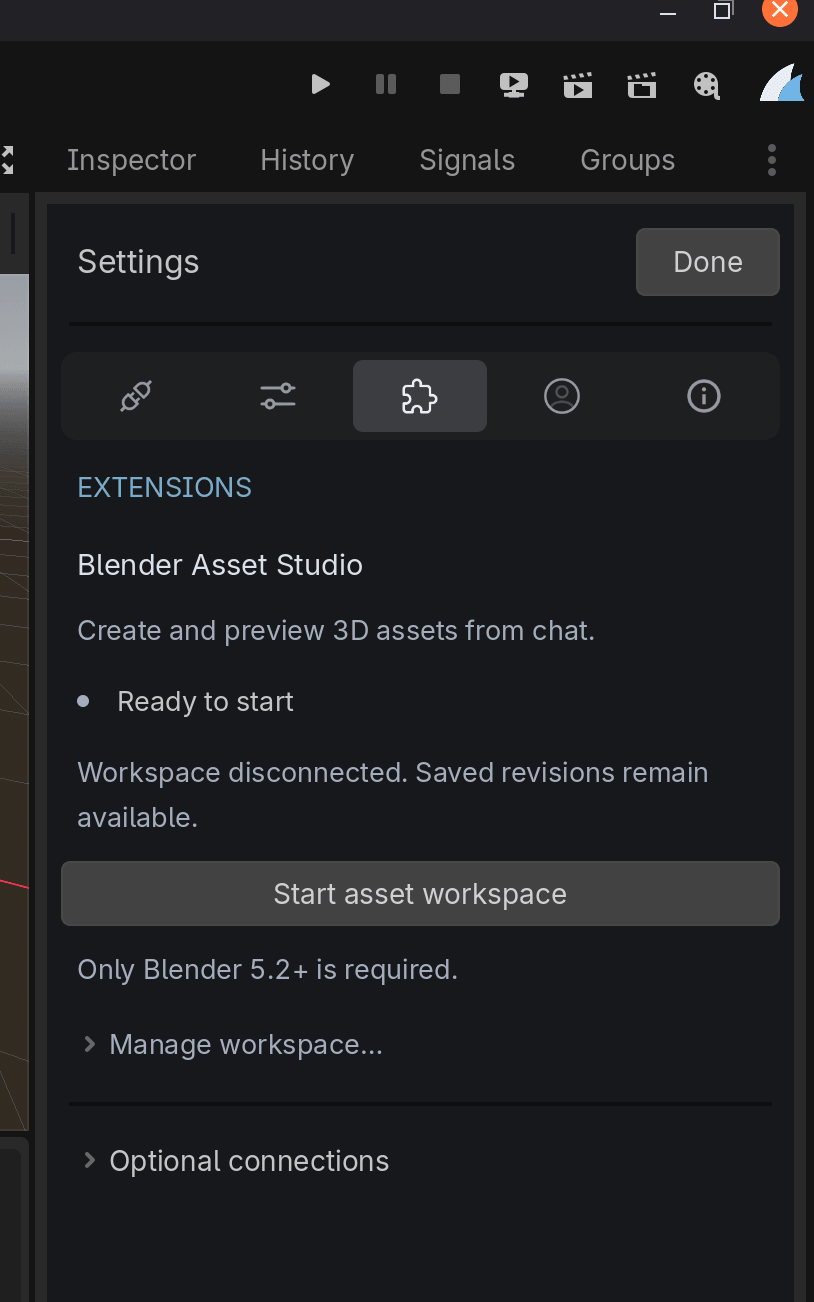
Blender Asset Studio에서 전용 에셋 작업 공간을 시작하세요. - Orca가 Blender를 찾도록 하세요.
Manage workspace…를 펼치면 현재 선택과 설치 제어 항목을 볼 수 있습니다. 설치 항목이 하나 발견되면 Orca가 선택하고 시작 확인 창을 엽니다. 여러 항목이 발견되면 하나를 선택하세요. 아무것도 찾지 못하면 Choose Blender…로 사용자 지정 또는 포터블 설치를 찾거나 Blender를 다운로드한 뒤 Check for Blender를 클릭해 다시 검색하세요. 여러 결과 중 선택하거나 직접 찾아 선택한 뒤 Start asset workspace를 클릭해 확인 창을 여세요.
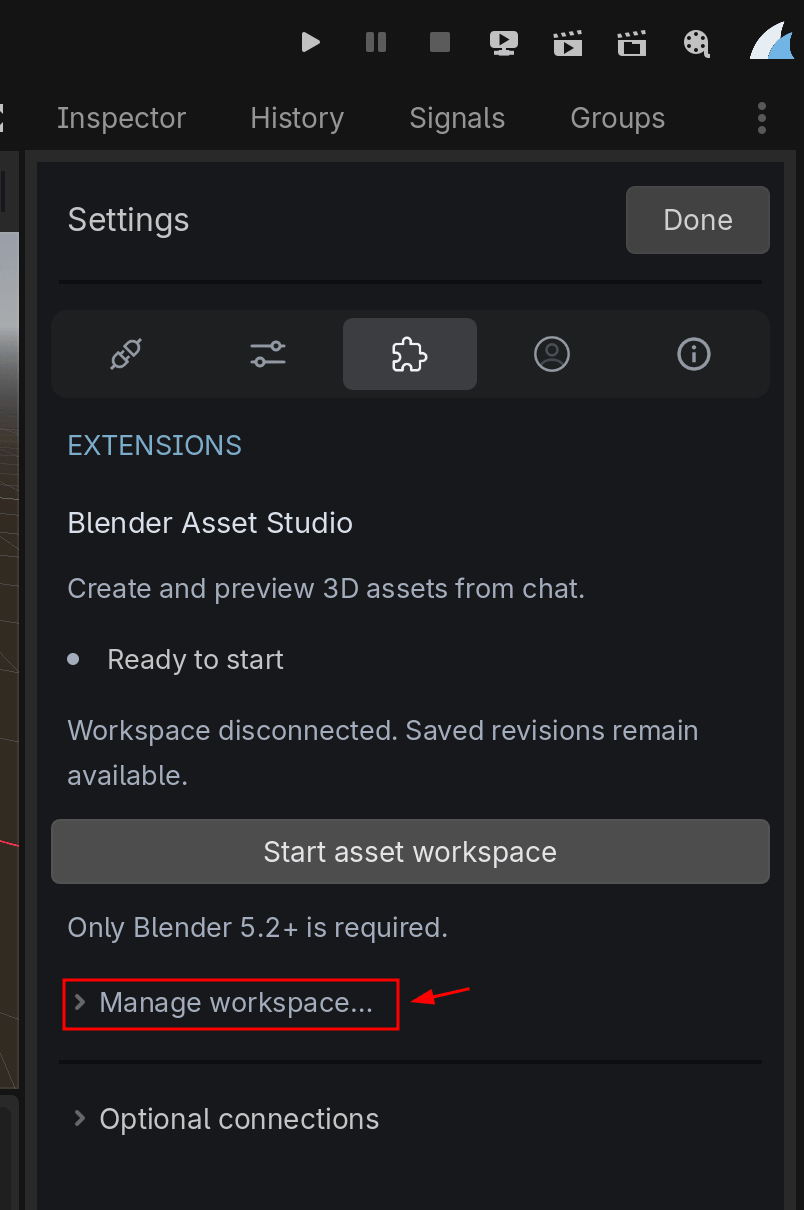
Manage workspace…를 펼쳐 Blender 설정 제어 항목을 표시하세요. 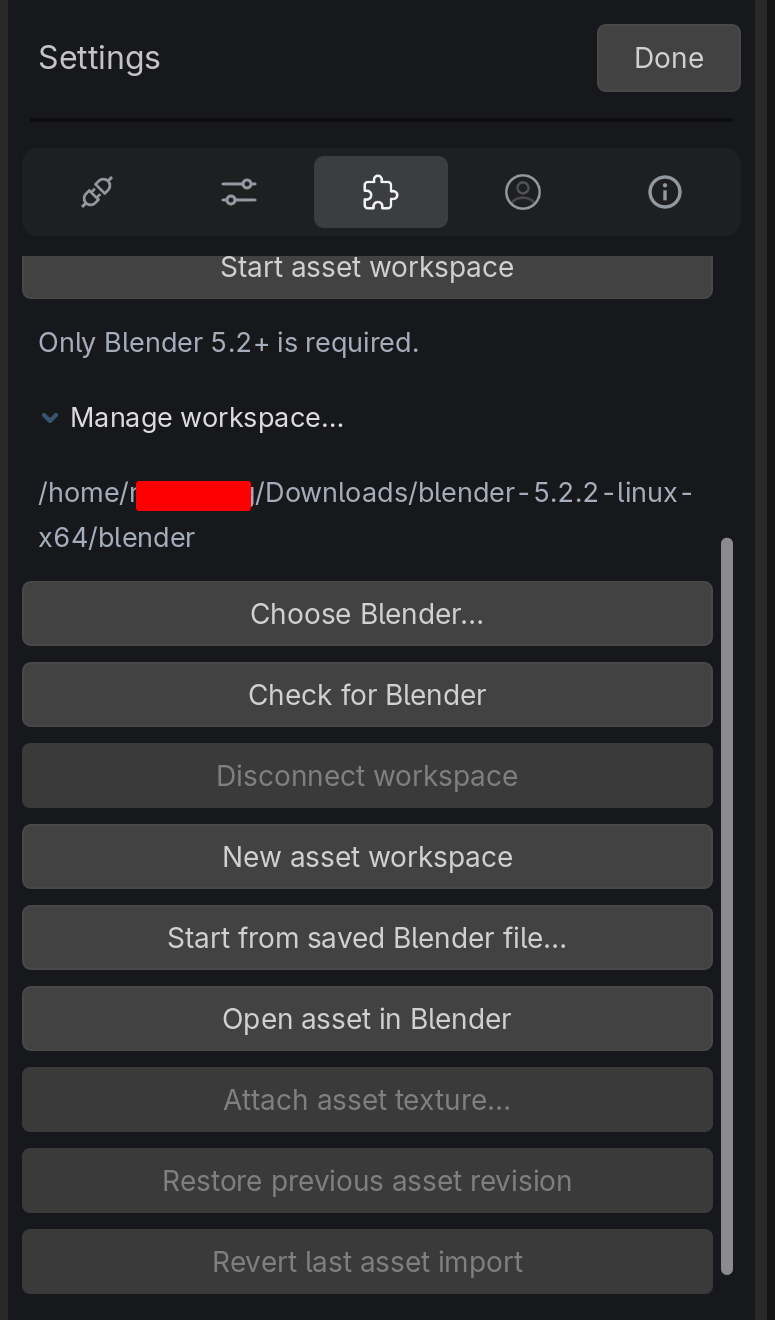
설치를 직접 선택하거나 Blender를 다시 검색하세요. - 확인하고 작업 공간을 시작하세요. 확인 창에서 선택한 Blender를 확인하고 Start workspace를 클릭하세요. Orca는 Blender를 백그라운드에서 실행하며 이미 열려 있는 Blender 문서는 그대로 둡니다.
- Workspace ready가 표시될 때까지 기다리세요. Orca는 준비 완료를 알리기 전에 연결을 검증합니다. Back to chat을 클릭하면 채팅 초안이 유지됩니다.
Workspace ready는 Blender 연결이 완료되었음을 나타낼 뿐 모델의 Agent 도구를 활성화하거나 편집 권한을 부여하지 않습니다. Orca가 Blender 도구를 호출하지 못하면 Work 모드인지, 선택한 모델 프로필에서 Agent 도구를 사용할 수 있는지 확인하세요. Orca Cloud는 해당 백엔드 배포와 모델 카탈로그 새로 고침이 필요할 수 있습니다.
만들고 검토하기
Work 모드를 선택하고 원하는 에셋과 변경 사항을 설명하세요. 예: “파란 금속 머티리얼을 적용한 로우 폴리 SF 상자를 만들고, 미리 본 다음 Godot용으로 내보내세요.” Orca는 임의의 생성 Python 코드 대신 범위가 제한된 유형화 작업을 Blender에 보내고 결과를 채팅에 표시합니다.
작업 공간 변경은 기본적으로 검토가 필요합니다. 제안 카드를 확인해 편집을 승인하세요. 현재 작업 공간을 검사하거나 사용 가능한 에셋 작업에 관해 Orca에 물어볼 수도 있습니다.
에셋 미리보기
Orca에 에셋 미리보기를 요청하세요. 미리보기 카드에서 왼쪽 드래그로 회전하고, Shift+왼쪽 드래그 또는 가운데 버튼 드래그로 이동하며, 휠이나 핀치로 확대/축소할 수 있습니다. Frame을 선택하거나 F를 눌러 중앙에 맞추고 Reset으로 초기 보기로 돌아가거나 미리보기를 확장하세요.
Godot으로 내보내기
에셋이 준비되면 Orca에 GLB 내보내기를 요청하세요. Orca가 내보내기를 준비하고 검증한 뒤 Godot 프로젝트로 가져오는 별도의 검토 단계를 제공합니다. 승인하기 전에 대상 경로와 기존 파일 상태를 확인하세요. 가져온 에셋이 씬에 자동으로 배치되지는 않습니다.
가져온 에셋을 배치하려면 지원되는 깨끗한 Node3D 씬에서 검토된 배치 작업을 사용하세요. Godot은 한 번의 네이티브 실행 취소 작업으로 배치하고 저장 대기 상태를 표시합니다. 준비되면 씬을 직접 저장하세요.
작업 공간 권한
작업 공간 Auto apply는 Asset Studio를 위한 별도의 선택적 확인입니다. 활성화하면 도움말, 검사, 편집, 미리보기 및 내보내기를 자동으로 진행할 수 있지만 Godot으로 가져오거나 씬에 에셋을 배치할 권한은 부여하지 않습니다. 저장된 설정은 해당 프로젝트에만 적용됩니다. 스크립트 Auto apply나 Blender 라이브 권한으로 작업 공간 권한이 부여되지 않습니다. 자세한 내용은 Auto apply 범위 및 권한을 참조하세요.
Blender 연결이 끊겨도 저장된 작업 공간 리비전은 계속 사용할 수 있습니다. 작업 공간 복구 및 고급 제어에는 Manage workspace…를 사용하세요.