
Blender 资产工作室
使用 Orca 和 Blender 创建并预览 3D 资产。
在专用工作区中创建资产
使用 Blender 资产工作室,您可以在聊天中让 Orca 创建和改进 3D 资产。启动后,Orca 会在后台运行 Blender,并连接到当前 Godot 项目的私有资产工作区。此工作区与您已打开的 Blender 文档相互独立。
资产工作室需要 Orca 1.9.0 或更高版本以及 Blender 5.2+。请从 GitHub Releases 下载 Orca;Godot Asset Store 可能仍提供较早版本。Orca 已内置受限的 Blender 连接器,因此此工作流无需 Blender Lab、MCP 服务器或单独安装 Python。
设置资产工作室
- 打开 Blender Asset Studio。
在 Godot 中打开 Orca → 设置 → 扩展,然后点击 Start asset workspace。Orca 会检查已保存的选择、Godot 的 Blender 设置以及已知安装位置。
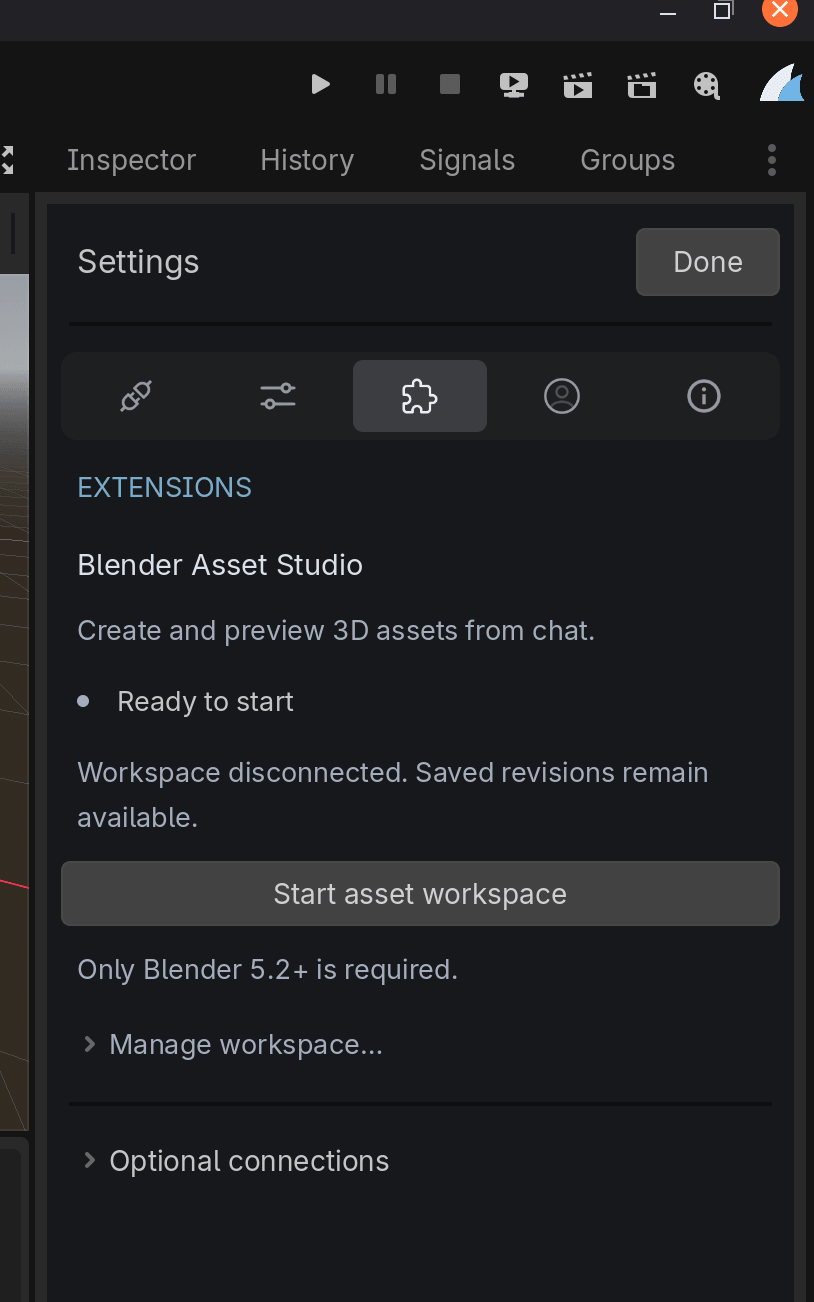
从 Blender Asset Studio 启动专用资产工作区。 - 让 Orca 查找 Blender。
展开 Manage workspace… 查看当前选择和安装控件。如果 Orca 找到一个安装,会自动选中并打开启动确认。如果找到多个,请选择一个。如果没有找到,请使用 Choose Blender… 浏览并选择自定义或便携安装,或下载 Blender 后点击 Check for Blender 重新搜索。若从多个结果中选择或手动浏览安装,请点击 Start asset workspace 打开确认窗口。
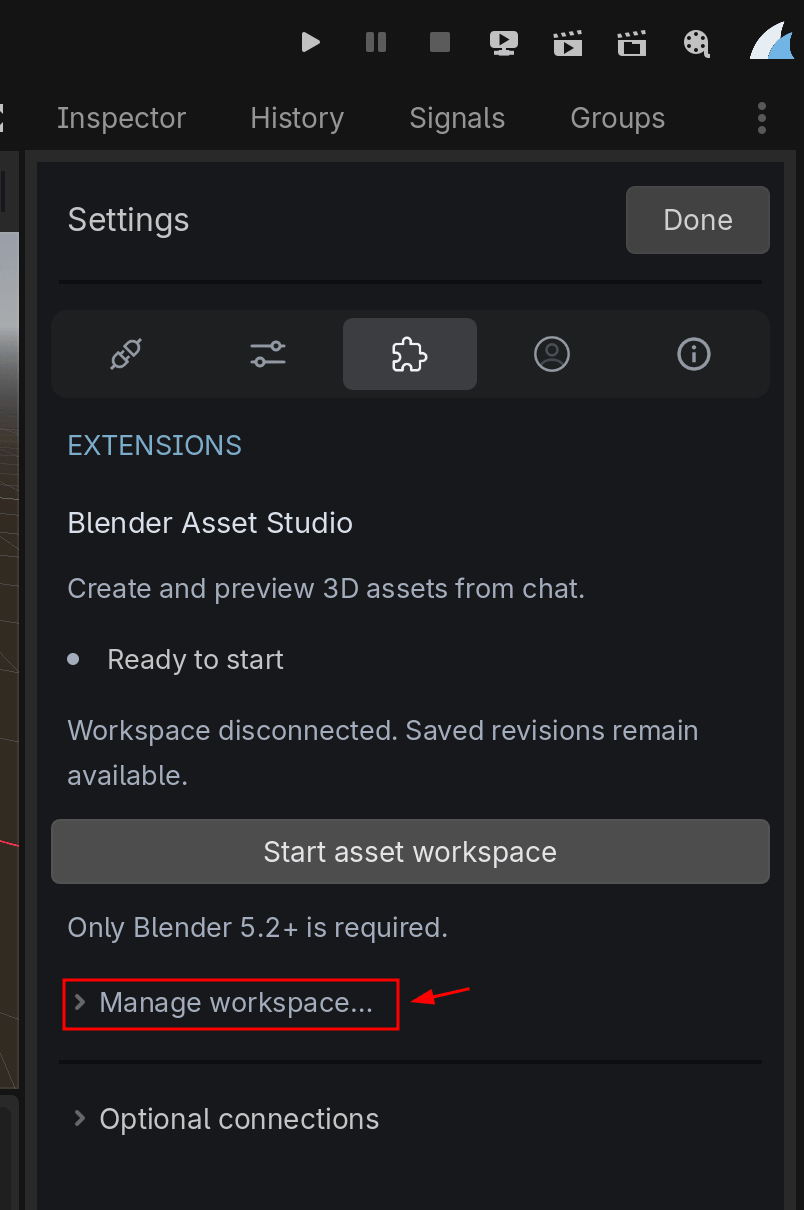
展开 Manage workspace… 以显示 Blender 设置控件。 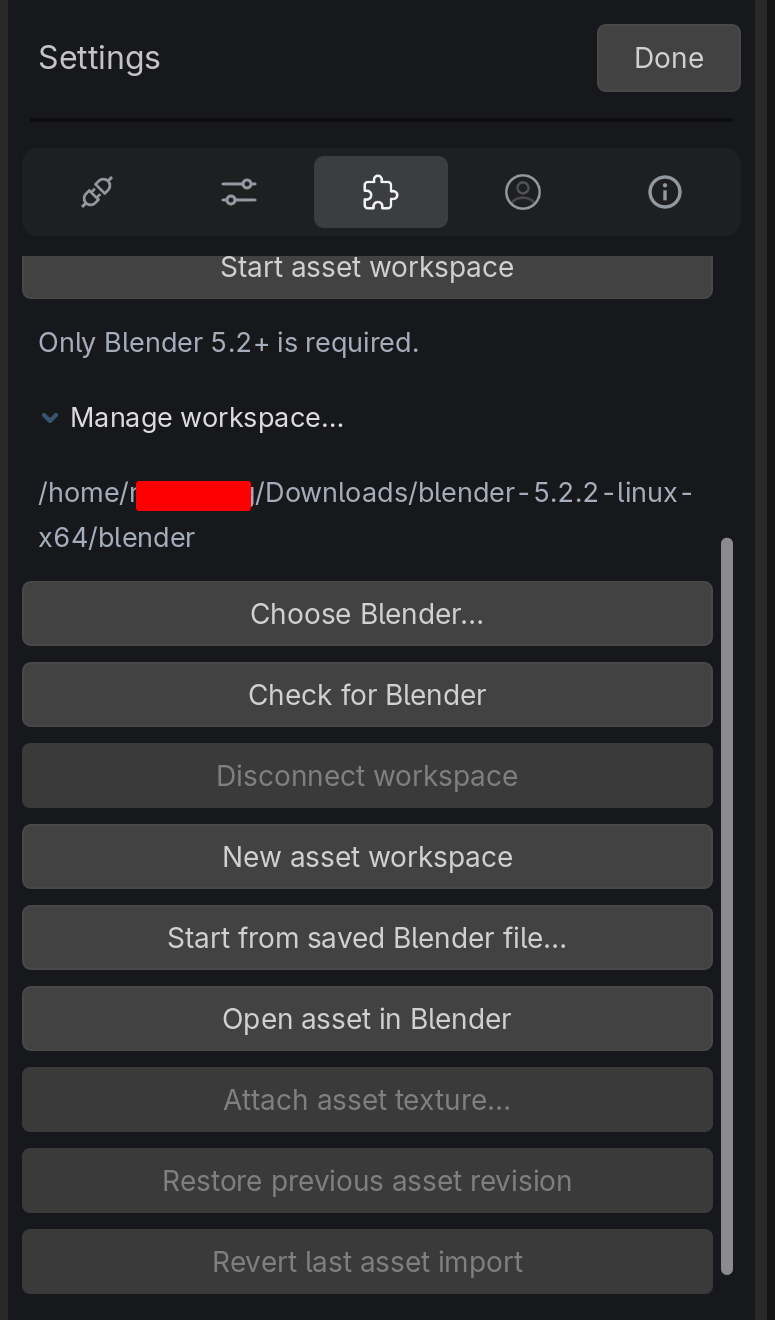
手动选择 Blender 安装,或重新搜索 Blender。 - 确认并启动工作区。在确认窗口中检查所选 Blender,然后点击 Start workspace。Orca 会在后台启动 Blender,不会影响已经打开的 Blender 文档。
- 等待“工作区就绪”。Orca 会先验证连接,再报告就绪。点击 返回聊天;聊天草稿会保留。
“Workspace ready”表示 Blender 已连接,但不会启用模型的 Agent 工具或授予编辑权限。如果 Orca 无法调用 Blender 工具,请确认当前处于 Work 模式,且所选模型配置支持 Agent 工具。Orca Cloud 可能需要部署匹配的后端并刷新模型目录。
创建并审查
选择 Work 模式,描述资产和所需更改。例如:“创建一个低多边形科幻箱子,使用蓝色金属材质,预览后导出到 Godot。”Orca 会向 Blender 发送范围受限的类型化操作,而不是任意生成的 Python,并在聊天中显示操作结果。
工作区更改默认需要审核。使用提案卡查看并批准编辑。您也可以检查当前工作区,或让 Orca 说明可用的资产操作。
预览资产
让 Orca 预览资产。使用预览卡片:按住鼠标左键拖动以旋转,按住 Shift 并左键拖动或用鼠标中键拖动以平移,使用滚轮或双指捏合缩放。选择 取景 或按 F 重新居中,选择 重置 返回初始视角,或展开预览以使用更大的查看器。
导出到 Godot
资产准备好后,让 Orca 导出 GLB。Orca 会暂存并验证导出文件,然后提供单独的导入提案供您审核。批准前请检查目标位置和已有文件状态。导入不会自动将资产放入场景。
要放置已导入的资产,请在受支持的干净 Node3D 场景中使用经过审核的放置操作。Godot 会将放置应用为一次原生撤销操作,并标记为待保存;准备好后请自行保存场景。
工作区权限
工作区自动应用是资产工作室单独的可选确认。启用后可覆盖帮助、检查、编辑、预览和导出;但不授权导入 Godot 或将资产放入场景。记住的选择仅适用于当前确切项目。脚本自动应用和 Blender 实时权限都不会授予工作区权限。详情请参阅自动应用的范围和权限。
即使 Blender 断开连接,已保存的工作区版本仍可使用。使用 管理工作区…进行工作区恢复和其他高级操作。